
تغيير خلفية الفيديو أو تحريره: دليل خطوة بخطوة
حوّل مشهد المشي في الحديقة إلى مغامرة مرسومة على جزيرة. تعرّف على خطوات تحرير الفيديو باستخدام صور الخلفية والشخصية والأوامر النصية النموذجية.
استخدم تغيير خلفية الفيديو أو تحريره لتعديل المشهد والشخصية والأسلوب البصري باستخدام النصوص والصور المرجعية. في هذا المثال، يتحوّل شخص يمشي في حديقة إلى مستكشف شاب مرسوم يتّجه نحو خليج استوائي.
شاهد الفيديو الأصلي والنتيجة المعدلة
يُشغّل المقطعان تلقائيًا ومن دون صوت وبشكل متكرر. يعرض الفيديو الأصلي اللقطة المصوّرة في الحديقة. وتعرض النتيجة المعدلة مشهد الجزيرة والشخصية المرسومة. قارن اتجاه المشي والحركة والبيئة. أوقف التشغيل مؤقتًا أو حرّك مؤشر التشغيل لتفحّص التفاصيل.
الفيديو الأصلي
النتيجة المعدلة
ابدأ بالأوامر النصية التالية وعدّلها بما يلائم لقطاتك وصورك المرجعية. راجع الحركة والتفاصيل في النتيجة.
1. افتح أداة تغيير خلفية الفيديو أو تحريره وارفع المقطع
افتح مساحة عمل لتحرير الفيديو وحدد تغيير خلفية الفيديو أو تحريره. أضف المصدر الخاص بك تحت 1. ارفع الفيديو المصدر. يبدأ هذا المثال بلقطة مدتها أربع ثوانٍ لشخص يبتعد عن الكاميرا على طول مسار في الحديقة.
تقبل مساحة العمل مقاطع فيديو MP4 أو MOV على 23-60 إطارًا في الثانية:
| المتطلبات | المدخلات المقبولة |
|---|---|
| طول الفيديو | 3-15 ثانية |
| نوع الملف | MP4 أو MOV |
| حجم الملف | ما يصل إلى 200 ميغابايت |
| الأبعاد | يتراوح العرض والارتفاع بين 720 و3840 بكسل |
مقاطع فيديو WebM المضمنة هنا هي معاينات تشغيل. لإجراء تعديل، قم بتحميل ملف MP4 الأصلي أو أي مصدر آخر يلبي هذه المتطلبات. انتظر حتى ينتهي التحميل قبل المتابعة.
2. أضف خلفية الجزيرة ومراجع المستكشف
صورة الخليج الاستوائي ترشد البيئة ومظهرها الموضح. تصف المناظر الأمامية والجانبية/الخلفية نفس المستكشف، بما في ذلك نظاراته الواقية وملابسه وحقيبة ظهره ومعداته.
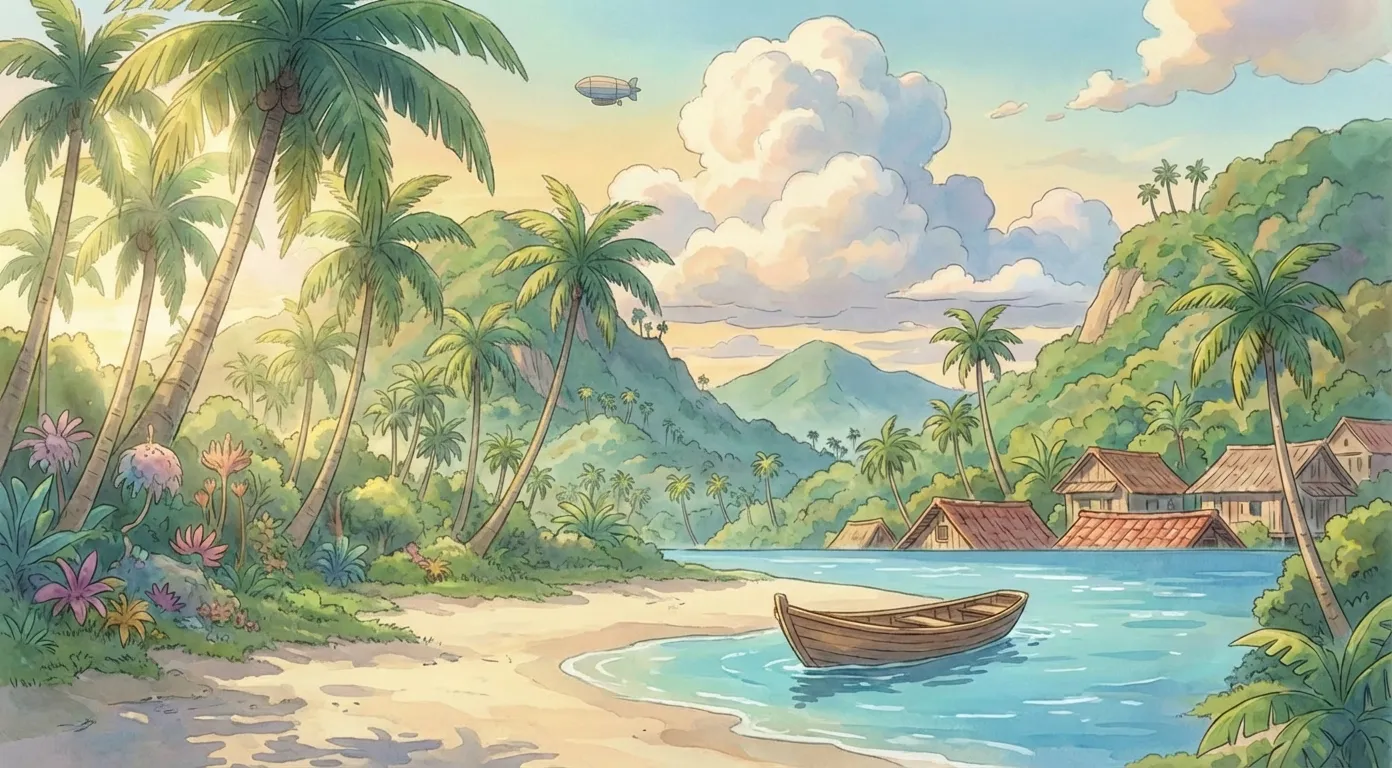
@Image1الخليج الاستوائي · مرجع الخلفية
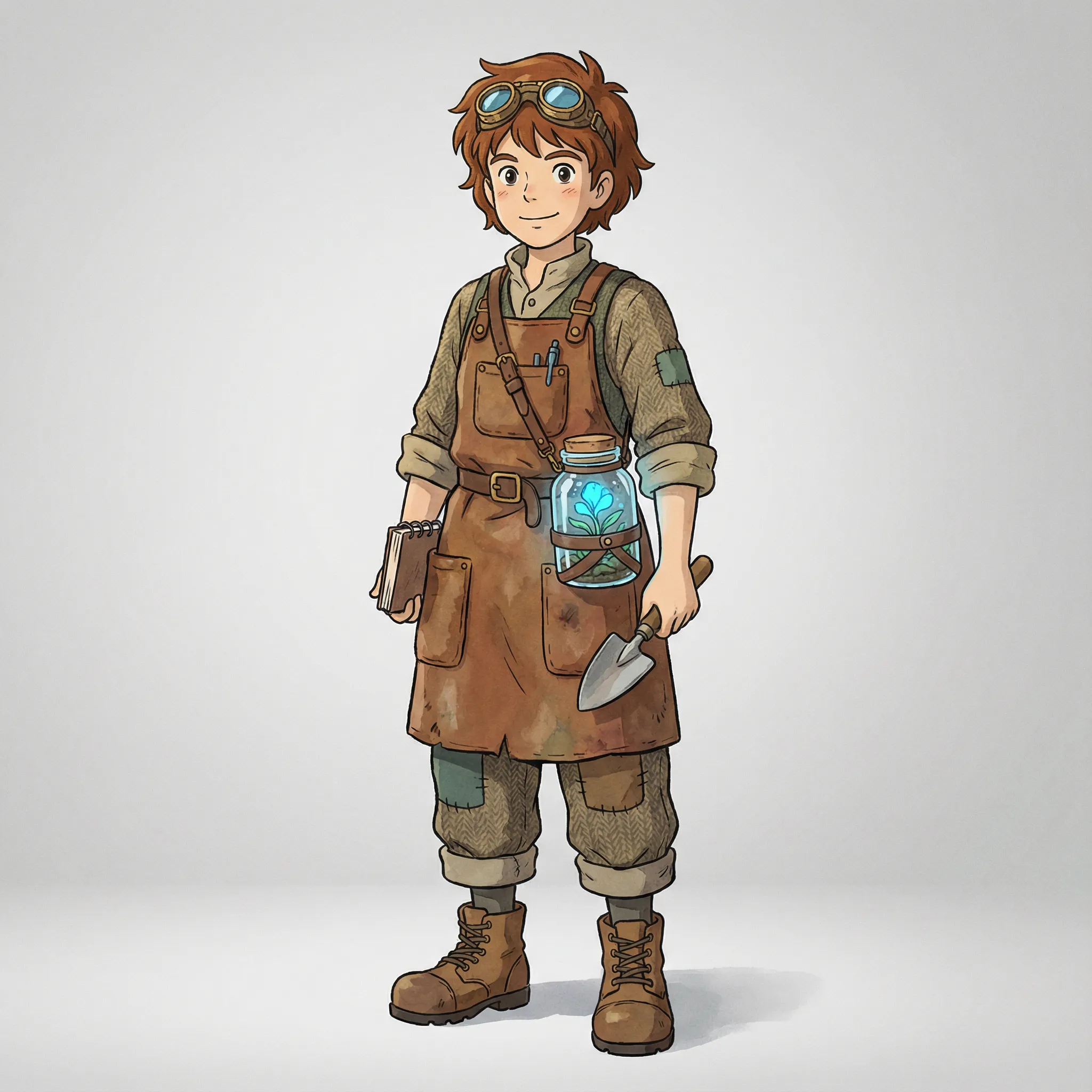
@Element1المستكشف · منظر أمامي
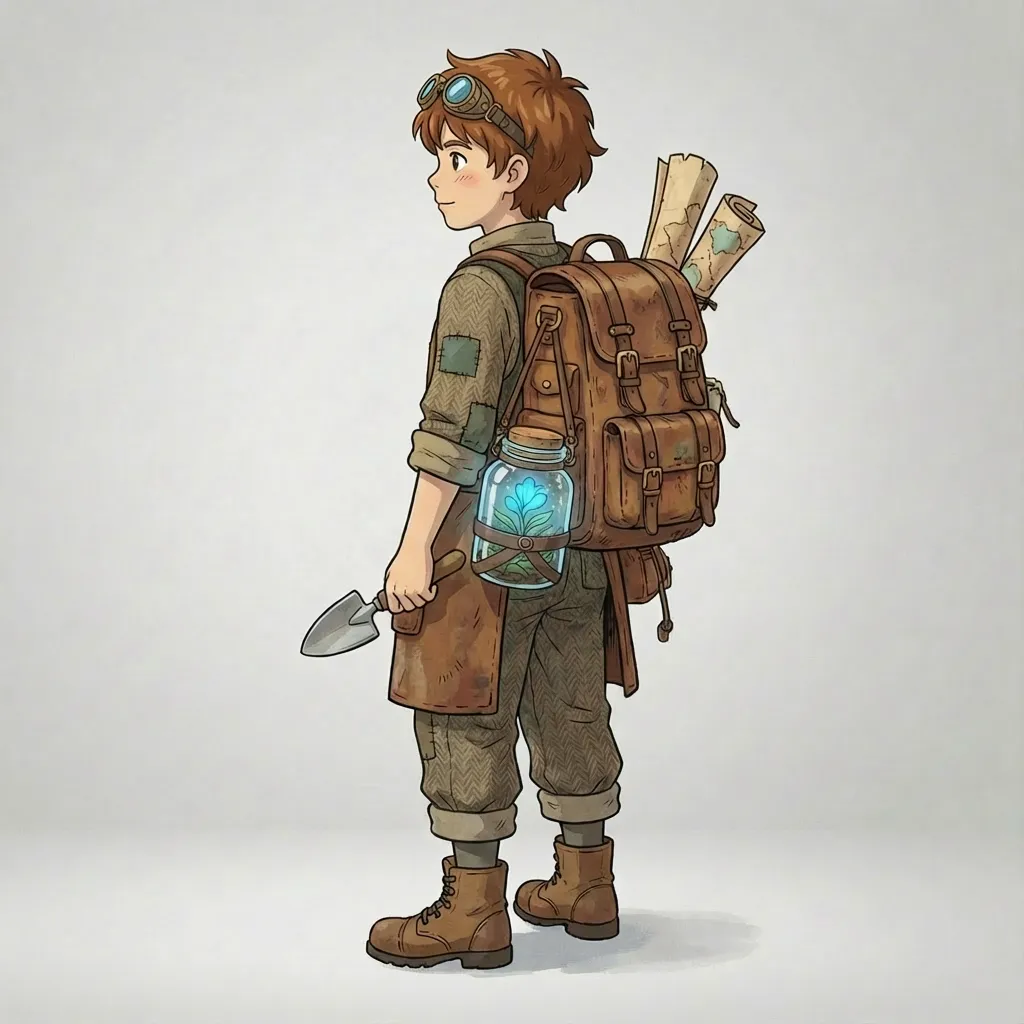
@Element1المستكشف · منظر جانبي وخلفي
استخدم صور JPEG أو PNG أو WebP بحجم لا يتجاوز 50 ميغابايت للصورة، وبعرض وارتفاع لا يقل أيّ منهما عن 300 بكسل، وبنسبة عرض إلى ارتفاع بين 0.4 و2.5.
- أضف الخليج الاستوائي إلى صور الخلفية / الصور المرجعية (اختياري). باعتبارها الصورة الأولى في هذا المجال، تتم الإشارة إليها باسم
@Image1. - قم بتوسيع عناصر مرجعية (اختياري).
- أضف المنظر الأمامي للمستكشف إلى الصورة الأمامية للعنصر.
- أضف الصورة الجانبية والخلفية للمستكشف إلى الصور المرجعية للعنصر. تُعرّف الصورتان معًا شخصية واحدة يمكنك الإشارة إليها بـ
@Element1.
تفيد صورة الجانب والخلف لأن الشخص في الفيديو يسير وظهره إلى الكاميرا. تُظهر الصورة حقيبة ظهر المستكشف وهيئته، وتُبيّن الصورة الأمامية مظهره وملابسه.
تشترك مراجع الخلفية وصور العناصر في حد أربع صور في المجموع. يستخدم هذا المثال ثلاثة. يتطلب العنصر صورة أمامية وصورة داعمة واحدة على الأقل. صورتها الداعمة تنتمي إلى @Element1؛ لا يصبح @Image2 في قائمة مرجع الخلفية.
3. وصف الخلفية والشخصية والأسلوب البصري
يمكن أن يصل طول الأمر النصي إلى 2,500 حرف. جرّب الأمر التالي مع لقطة مشابهة وعدّله بما يناسبها.
تحرير @Video1: استبدل الشخص بالمستكشف الشاب المحدد بواسطة @Element1، واستبدل
المنتزه بالخليج الاستوائي في @Image1. استخدم مظهرًا متحركًا متناسقًا مرسومًا
يدويًا لكل من الشخصية والبيئة، مع ألوان مرسومة ناعمة وخطوط واضحة. حافظ على اتجاه
المشي الأصلي والوتيرة وتوقيت اللقطة والتأطير وحركة الكاميرا. أظهر للمستكشف وهو
يبتعد عن الكاميرا باتجاه الخليج. احتفظ بنظاراته وملابسه وحقيبة ظهره ومعداته بما
يتوافق مع مراجع العناصر. قم بمطابقة مقياسه ومنظوره وإضاءةه وظلال الاتصال مع محيط
الجزيرة.
لكل مرجع وظيفة. يحدّد @Video1 الحركة وبنية اللقطة، ويوجّه @Image1 شكل الخليج ولوحة الألوان، ويحدّد @Element1 مظهر المستكشف. يساعد تحديد أسلوب بصري موحّد في تنسيق الشخصية مع البيئة. وقد يعيد الذكاء الاصطناعي تفسير الحركة والأغراض والتفاصيل.
| مرجع | المعنى في هذا المثال |
|---|---|
@Video1 | الفيديو الأصلي للمشي في الحديقة |
@Image1 | خلفية الخليج الاستوائي الموضحة |
@Element1 | يتم تحديد المستكشف من خلال وجهات النظر الأمامية والجانبية/الخلفية |
بالنسبة للتعديل الخاص بك، قم بتسمية ما يجب تغييره، وحدد المرجع لكل تغيير، وحدد الإجراءات أو تفاصيل الكاميرا التي يجب أن تظل قائمة. اذكر الإضاءة والمنظور والأسلوب البصري حيثما كان ذلك مهمًا.
يمكن تعديل قوالب الأوامر في مساحة العمل. استبدل [الوصف بين الأقواس المربعة] قبل التوليد. استخدم فقط الرموز التي تشير إلى الصور والعناصر التي رفعتها.
4. حدد الوضع، وراجع الإعدادات، وقم بالإنشاء
اختر سريع أو متقدم ضمن الوضع. إذا كان المصدر الخاص بك يحتوي على صوت تريد الاحتفاظ به، فراجع الاحتفاظ بالصوت الأصلي. المثالان للمقاطع هنا صامتان.
اختر تغيير خلفية الفيديو أو تحريره في مساحة عمل الصفحة الرئيسية. حدّد الوضع وارفع الملفات ثم راجع عدد الأرصدة المقدّر بجوار زر إنشاء. راجع التسعير للاشتراكات وحزم الأرصدة.
بمجرد تحميل الفيديو وثلاث صور، ابدأ عملية الإنشاء. شاهد النتيجة بأكملها: تحقق من استمرارية المشي، وحقيبة الظهر والمعدات، ومخططات الشخصية، وملامسة القدم، وكيف تتناسب الشخصية الموضحة مع الخليج. قم بتنزيل الإصدار الذي تريد الاحتفاظ به.
حاول تغيير الخلفية أو الشخصية فقط
للاحتفاظ بالشخص الأصلي وتغيير الإعداد، قم بتحميل الفيديو وصورة الخليج، ثم حاول:
قم بتغيير الخلفية في @Video1 فقط إلى الخليج الاستوائي الموجه بواسطة @Image1.
حافظ على مظهر الشخص الأصلي، وملابسه، واتجاه سيره وسرعته، وتوقيت اللقطة،
والتأطير، وحركة الكاميرا. قم بمطابقة منظور الإعداد الجديد والإضاءة وظلال الاتصال
مع الشخص. حافظ على الشخصية دون تغيير.
لا يحتاج هذا الإصدار إلى صور عناصر المستكشف. بدون مرجع الخلفية، يمكنك وصف الإعداد في النص بدلاً من ذلك:
قم بتغيير الخلفية فقط في @Video1 إلى خليج جزيرة استوائية به أشجار النخيل والمياه
الفيروزية وشاطئ رملي وقارب خشبي وتلال بعيدة. حافظ على مظهر الشخص الأصلي وأفعاله،
وتوقيت اللقطة، والتأطير، وحركة الكاميرا. قم بمطابقة منظور الإعداد والإضاءة وظلال
الاتصال مع الشخص.
لاستبدال الشخص فقط بالمستكشف مع الاحتفاظ بالمتنزه، قم بتحميل عرضي المستكشف وحاول:
في @Video1، استبدل الشخص بالمستكشف المصور المحدد بواسطة @Element1. احتفظ بخلفية
الحديقة، واتجاه المشي وسرعته، وتوقيت اللقطة، والتأطير، وحركة الكاميرا. أظهر
المستكشف من الخلف وهو يمشي بعيدًا. احتفظ بنظاراته وملابسه وحقيبة ظهره ومعداته
متوافقة مع المراجع. قم بمطابقة مقياسه وملامسة قدمه للمشهد الأصلي مع الحفاظ على
مظهره المصور.
يضع الإصدار الأخير شخصية مصورة عمدًا في الحديقة الأصلية. للحصول على مشهد مصور طوال الوقت، استخدم الموجه المدمج أعلاه. عند تحسين نتيجة ما، قم بتغيير تعليمات واضحة واحدة في كل مرة حتى تتمكن من الحكم على تأثيرها.
الأسئلة الشائعة
هل أحتاج إلى الصور المرجعية الثلاثة لكل تعديل؟
يكفي فيديو وأمر نصي للبدء. أضف صورة مرجعية للمشهد وصور عناصر إذا أردت تحديد مظهر الشخصية. يجمع هذا المثال خلفية واحدة وصورتين للشخصية نفسها.
لماذا استخدام كل من وجهات النظر الأمامية والجانبية/الخلفية؟
تعرض الصورتان تفاصيل مختلفة للشخصية نفسها. تُظهر الصورة الأمامية الوجه والملابس، بينما تُظهر صورة الجانب والخلف الحقيبة والهيئة، وهما مهمّتان في لقطة يسير فيها الشخص بعيدًا عن الكاميرا.
هل ستكون النتيجة مطابقة تمامًا لهذه الصور والحركات؟
ترشد المراجع التحرير الذي تم إنشاؤه. يمكن أن تتغير تفاصيل الشخصية والهندسة والحركة والإضاءة. تحقق من المقطع الكامل بدلاً من الحكم على الإطار الأول فقط.
هل يمكنني تصدير شخصية شفافة هنا؟
استخدم إزالة خلفية الفيديو للحصول على قطع شفاف. يقوم تغيير خلفية الفيديو أو تحريره بإنشاء مشهد محرر.
قم بإجراء التعديل التالي
قم بإعداد الفيديو المصدر الخاص بك، واختر البيئة ومراجع الشخصيات، وقم بوصف التغييرات في تغيير خلفية الفيديو أو تحريره. احتفظ بالعلامات المرجعية متطابقة مع الملفات التي قمت بتحميلها وراجع النتيجة بأكملها قبل استخدامها.