
Videohintergrund ändern oder Video bearbeiten: Schritt-für-Schritt-Anleitung
Verwandeln Sie einen Spaziergang im Park in ein illustriertes Inselabenteuer. Folgen Sie dem Beispielvideo, den Referenzbildern für Hintergrund und Figur sowie den Beispiel-Prompts.
Verwenden Sie Videohintergrund ändern oder Video bearbeiten, um Kulisse, Figur und Bildstil mit Text und Referenzbildern zu ändern. In diesem Beispiel wird aus einer Person auf einem Parkweg ein gezeichneter junger Entdecker, der auf eine tropische Bucht zugeht.
Sehen Sie sich das Originalvideo und das bearbeitete Ergebnis an
Beide Clips starten automatisch, ohne Ton und in einer Schleife. Originalvideo zeigt den gefilmten Spaziergang im Park. Bearbeitetes Ergebnis zeigt die Insel und die gezeichnete Figur. Vergleichen Sie Gehrichtung, Bewegung und Umgebung. Halten Sie die Wiedergabe an oder verschieben Sie die Abspielposition, um Details zu prüfen.
Originalvideo
Bearbeitetes Ergebnis
Verwenden Sie die folgenden Eingabeaufforderungen als Ausgangspunkt für eine ähnliche Bearbeitung und passen Sie sie an Ihr Filmmaterial und Ihre Referenzen an. Überprüfen Sie das generierte Ergebnis auf Änderungen in Bewegung und Detail.
1. Öffnen Sie den Videoeditor und laden Sie Ihren Clip hoch
Öffnen Sie den Arbeitsbereich für die Videobearbeitung und wählen Sie Videohintergrund ändern oder Video bearbeiten. Fügen Sie die Datei unter 1. Quellvideo hochladen hinzu. Das Beispiel beginnt mit einer vier Sekunden langen Aufnahme einer Person, die sich auf einem Parkweg von der Kamera entfernt.
Der Arbeitsbereich akzeptiert MP4- oder MOV-Videos unter 23–60 FPS:
| Anforderung | Akzeptierte Eingabe |
|---|---|
| Videolänge | 3–15 Sekunden |
| Dateityp | MP4 oder MOV |
| Dateigröße | Bis zu 200 MB |
| Abmessungen | Breite und Höhe jeweils zwischen 720 und 3.840 Pixel |
Bei den hier eingebetteten WebM-Videos handelt es sich um Wiedergabevorschauen. Laden Sie für eine Bearbeitung das Original-MP4 oder eine andere Quelle hoch, die diese Anforderungen erfüllt. Warten Sie, bis der Upload abgeschlossen ist, bevor Sie fortfahren.
2. Fügen Sie den Inselhintergrund und die Explorer-Referenzen hinzu
Das Bild der tropischen Bucht leitet die Umgebung und ihr illustriertes Aussehen. Die Vorder- und Seiten-/Rückansichten beschreiben denselben Entdecker, einschließlich seiner Schutzbrille, Kleidung, Rucksack und Ausrüstung.
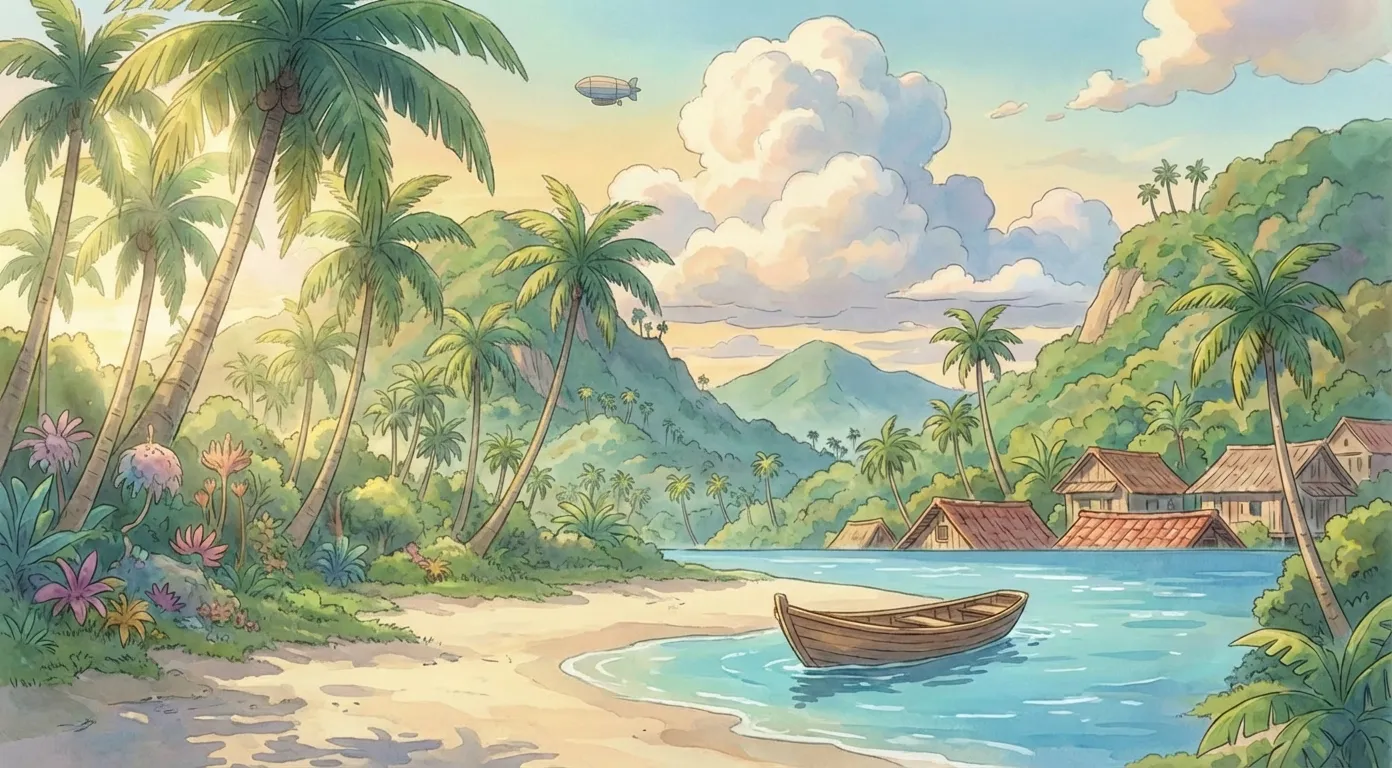
@Image1Tropische Bucht · Hintergrundreferenz
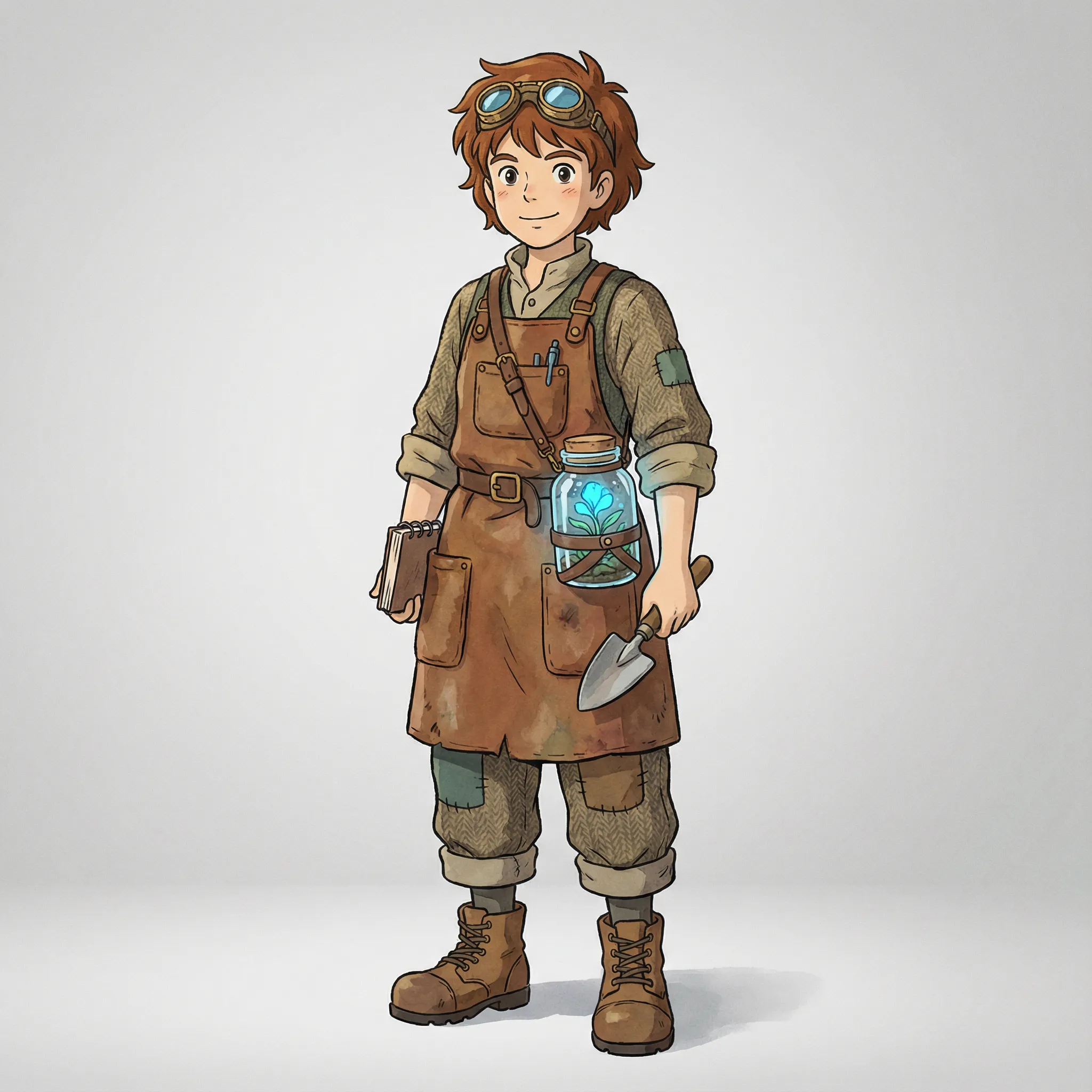
@Element1Entdecker · Vorderansicht
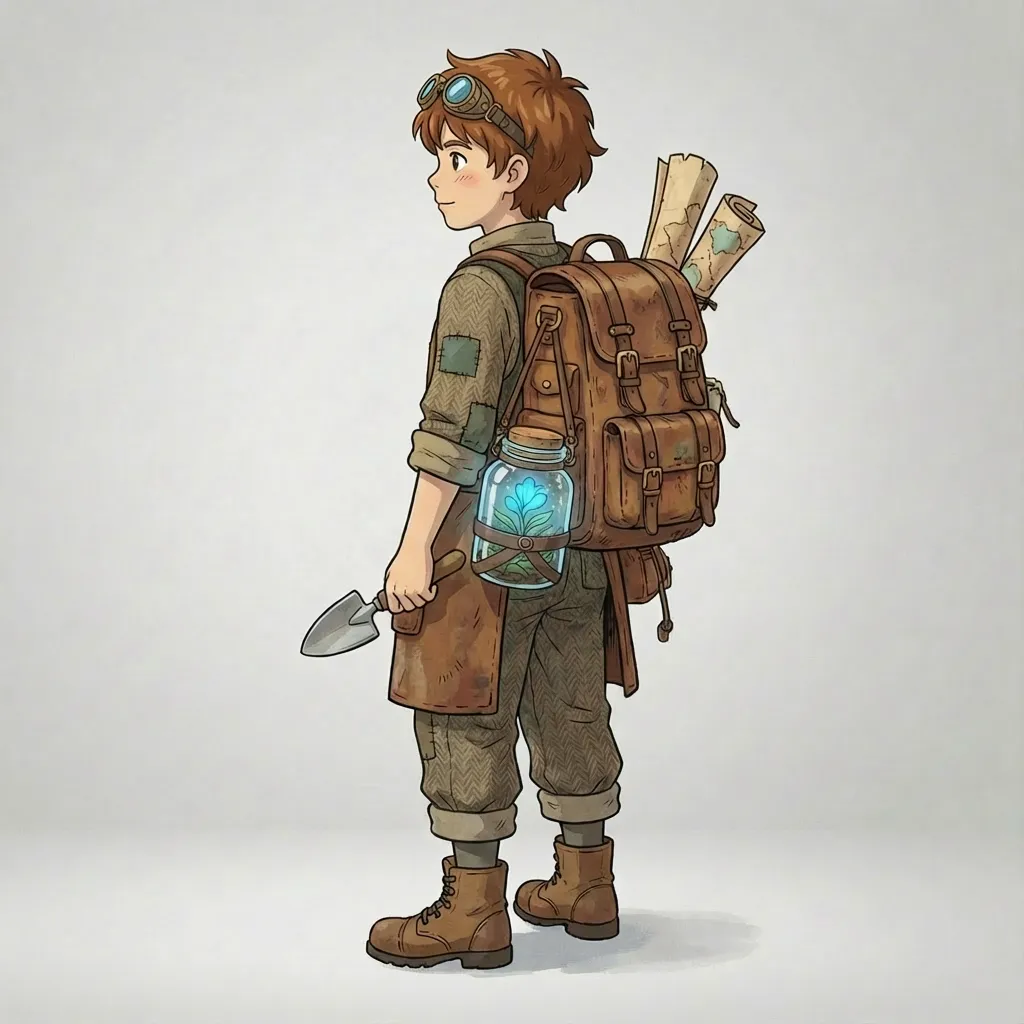
@Element1Entdecker · Seiten- und Rückansicht
Verwenden Sie JPEG-, PNG- oder WebP-Bilder mit jeweils bis zu 50 MB, mindestens 300 Pixeln in Breite und Höhe und einem Seitenverhältnis von 0,4–2,5.
- Fügen Sie tropische Bucht zu Hintergrund- / Referenzbilder (optional) hinzu. Als erstes Bild in diesem Bereich wird es als
@Image1bezeichnet. - Erweitern Sie Elementvorlagen (optional).
- Fügen Sie Frontalansicht des Entdeckers zu Frontalbild des Elements hinzu.
- Fügen Sie die Seiten- und Rückansicht des Entdeckers unter Referenzbilder des Elements hinzu. Beide Bilder beschreiben dieselbe Figur, die Sie mit
@Element1referenzieren.
Die Seiten- und Rückansicht ist hilfreich, weil die gefilmte Person der Kamera den Rücken zuwendet. Sie zeigt Rucksack und Silhouette des Entdeckers. Die Vorderansicht zeigt sein Aussehen und seine Kleidung.
Hintergrundverweise und Elementbilder haben ein gemeinsames Limit von Insgesamt vier Bilder. In diesem Beispiel werden drei verwendet. Ein Element erfordert ein Frontalbild und mindestens ein unterstützendes Bild. Das unterstützende Bild gehört @Element1; Es wird nicht zu @Image2 in der Hintergrundreferenzliste.
3. Beschreiben Sie den Hintergrund, den Charakter und den visuellen Stil
Der Prompt darf bis zu 2.500 Zeichen lang sein. Für einen ähnlichen Spaziergang können Sie diese Anweisung an Ihre Aufnahme anpassen.
Bearbeiten Sie @Video1: Ersetzen Sie die Person durch den durch @Element1
definierten jungen Entdecker und ersetzen Sie den Park durch die tropische Bucht
in @Image1. Verwenden Sie sowohl für die Figur als auch für die Umgebung einen
konsistenten handgezeichneten Animations-Look mit sanften Farben und klarer
Linienführung. Behalten Sie die ursprüngliche Laufrichtung, das Tempo, das
Aufnahme-Timing, den Bildausschnitt und die Kamerabewegung bei. Zeigen Sie den
Entdecker, wie er von der Kamera weg in Richtung Bucht geht. Achten Sie darauf,
dass seine Schutzbrille, Kleidung, sein Rucksack und seine Ausrüstung den
Elementreferenzen entsprechen. Passen Sie Maßstab, Perspektive, Beleuchtung und
Kontaktschatten an die Inselumgebung an.
Jede Referenz hat eine Funktion. @Video1 liefert Bewegung und Aufbau der Aufnahme. @Image1 gibt das Aussehen der Bucht und die Farbpalette vor. @Element1 definiert den Entdecker. Ein gemeinsamer Bildstil hilft, Figur und Kulisse aufeinander abzustimmen. Die KI kann Bewegungen, Objekte und Details trotzdem neu interpretieren.
| Referenz | Bedeutung in diesem Beispiel |
|---|---|
@Video1 | Das Originalvideo über einen Parkspaziergang |
@Image1 | Der illustrierte tropische Buchthintergrund |
@Element1 | Der Explorer definiert durch Frontal- und Seiten-/Rückansichten |
Benennen Sie für Ihre eigene Bearbeitung, was geändert werden soll, identifizieren Sie die Referenz für jede Änderung und sagen Sie, welche Aktionen oder Kameradetails beibehalten werden sollen. Erwähnen Sie Beleuchtung, Perspektive und visuellen Stil dort, wo es darauf ankommt.
Die Prompt-Vorlagen im Arbeitsbereich lassen sich bearbeiten. Ersetzen Sie vor der Generierung alle [Beschreibungen in eckigen Klammern]. Verwenden Sie nur die Kennungen Ihrer hochgeladenen Bilder und Elemente.
4. Wählen Sie einen Modus aus, überprüfen Sie die Einstellungen und generieren Sie
Wählen Sie Schnell oder Erweitert unter Modus. Wenn Ihre Quelle über Audio verfügt, das Sie beibehalten möchten, lesen Sie Originalton behalten. Die beiden Beispielclips hier sind stumm.
Wählen Sie Videohintergrund ändern oder Video bearbeiten im Arbeitsbereich der Startseite. Wählen Sie den Modus, laden Sie die Dateien hoch und prüfen Sie den geschätzten Credit-Verbrauch neben Generieren. Abos und Credit-Pakete finden Sie unter Preise.
Sobald das Video und drei Bilder hochgeladen wurden, beginnen Sie mit der Generierung. Sehen Sie sich das gesamte Ergebnis an: Überprüfen Sie die Gangkontinuität, den Rucksack und die Ausrüstung, die Umrisse der Charaktere, den Fußkontakt und wie die abgebildete Figur in die Bucht passt. Laden Sie die Version herunter, die Sie behalten möchten.
Ändern Sie nur den Hintergrund oder nur die Figur
Wenn die Person im Video unverändert bleiben soll, laden Sie das Video und das Bild der Bucht hoch und verwenden Sie diese Anweisung.
Ändern Sie nur den Hintergrund in @Video1 in die von @Image1 geleitete tropische
Bucht. Behalten Sie das Aussehen, die Kleidung, die Laufrichtung und das Tempo
der ursprünglichen Person, das Timing der Aufnahme, den Bildausschnitt und die
Kamerabewegung bei. Passen Sie Perspektive, Beleuchtung und Kontaktschatten der
neuen Umgebung an die Person an. Lassen Sie den Charakter unverändert.
Für diese Variante brauchen Sie die Bilder des Entdeckers nicht. Wenn kein Referenzbild für den Hintergrund vorliegt, können Sie die Umgebung beschreiben.
Ändern Sie in @Video1 nur den Hintergrund in eine tropische Inselbucht mit
Palmen, türkisfarbenem Wasser, einem Sandstrand, einem Holzboot und fernen
Hügeln. Behalten Sie das Aussehen und die Handlungen der ursprünglichen Person,
den Zeitpunkt der Aufnahme, den Bildausschnitt und die Kamerabewegung bei.
Passen Sie Perspektive, Beleuchtung und Kontaktschatten der Umgebung an die
Person an.
Um nur die Person durch den Explorer zu ersetzen und gleichzeitig den Park beizubehalten, laden Sie die beiden Explorer-Ansichten hoch und versuchen Sie Folgendes:
Ersetzen Sie in @Video1 die Person durch den illustrierten Explorer, der durch
@Element1 definiert ist. Behalten Sie den Parkhintergrund, die Gehrichtung und
das Tempo, das Aufnahme-Timing, den Bildausschnitt und die Kamerabewegung bei.
Zeigen Sie den Entdecker von hinten, während er weggeht. Achten Sie darauf, dass
seine Schutzbrille, Kleidung, sein Rucksack und seine Ausrüstung den Referenzen
entsprechen. Passen Sie seine Größe und seinen Fußkontakt an die Originalszene
an und bewahren Sie dabei sein illustriertes Aussehen.
Die letzte Version platziert absichtlich eine illustrierte Figur im Originalpark. Für eine durchgehend illustrierte Szene verwenden Sie die oben stehende kombinierte Eingabeaufforderung. Wenn Sie ein Ergebnis verfeinern, ändern Sie jeweils eine klare Anweisung, damit Sie deren Wirkung beurteilen können.
Häufige Fragen
Benötige ich für jede Bearbeitung alle drei Referenzbilder?
Nein. Beginnen Sie mit einem Video und einer Aufforderung. Fügen Sie eine Hintergrundreferenz für eine bestimmte Einstellung und Elementbilder hinzu, um das Erscheinungsbild eines Charakters zu bestimmen. Dieses kombinierte Beispiel verwendet einen Hintergrund und zwei Ansichten desselben Charakters.
Warum sowohl die Vorder- als auch die Seiten-/Rückansicht verwenden?
Die Ansichten zeigen unterschiedliche Details derselben Figur. Von vorn erkennt man Gesicht und Kleidung. Die Seiten- und Rückansicht zeigt Rucksack und Silhouette, die in der Aufnahme von hinten sichtbar sein sollen.
Entspricht das Ergebnis genau diesen Bildern und Bewegungen?
Referenzen leiten eine generierte Bearbeitung. Charakterdetails, Geometrie, Bewegung und Beleuchtung können sich ändern. Überprüfen Sie den gesamten Clip, anstatt nur das erste Bild zu beurteilen.
Kann ich hier eine Figur mit transparentem Hintergrund exportieren?
Verwenden Sie Video-Hintergrund entfernen für einen transparenten Ausschnitt. Der Videoeditor erstellt eine bearbeitete Szene.
Nehmen Sie Ihre nächste Bearbeitung vor
Bereiten Sie Ihr Quellvideo vor, wählen Sie die Umgebung und Charakterreferenzen aus und beschreiben Sie die Änderungen in Videohintergrund ändern oder Video bearbeiten. Sorgen Sie dafür, dass die Referenzmarkierungen mit Ihren hochgeladenen Dateien übereinstimmen, und überprüfen Sie das gesamte Ergebnis, bevor Sie es verwenden.