
Cambiar el fondo o editar videos: Guía paso a paso
Transforma un paseo por el parque en una aventura ilustrada en una isla. Sigue el vídeo, las imágenes de referencia del fondo y del personaje y las instrucciones de ejemplo.
Usa Cambiar el fondo o editar videos para modificar el entorno, el personaje y el estilo de un vídeo con texto e imágenes de referencia. En este ejemplo, una persona que pasea por un parque se convierte en un joven explorador ilustrado que camina hacia una bahía tropical.
Vea el vídeo original y el resultado editado.
Los dos vídeos se reproducen automáticamente en bucle y sin sonido. Vídeo original muestra la grabación del paseo por el parque. Resultado editado muestra la isla y el personaje ilustrado. Compara la dirección, los movimientos y el entorno. Puedes pausar o mover el cabezal de reproducción para ver los detalles.
Vídeo original
Resultado editado
Utilice las indicaciones a continuación como puntos de partida para una edición similar, ajustándolas a su metraje y referencias. Revise el resultado generado para detectar cambios en el movimiento y los detalles.
1. Abre el editor de vídeo y sube tu clip
Abre el espacio de edición de vídeo y selecciona Cambiar el fondo o editar videos. Añade el archivo en 1. Sube el video de origen. El ejemplo parte de una toma de cuatro segundos en la que una persona se aleja de la cámara por un sendero del parque.
El espacio de trabajo acepta videos MP4 o MOV en 23 a 60 fotogramas por segundo:
| Requisito | Entrada aceptada |
|---|---|
| Duración del vídeo | 3 a 15 segundos |
| tipo de archivo | MP4 o MOV |
| Tamaño del archivo | Hasta 200MB |
| Dimensiones | Ancho y alto cada uno entre 720 y 3840 píxeles |
Los vídeos WebM incrustados aquí son vistas previas de reproducción. Para realizar una edición, cargue el MP4 original u otra fuente que cumpla con estos requisitos. Espere a que finalice la carga antes de continuar.
2. Añade el fondo de la isla y las referencias del explorador.
La imagen de la bahía tropical guía el entorno y el estilo de la ilustración. Las vistas frontal, lateral y trasera muestran al mismo explorador y permiten ver sus gafas, ropa, mochila y equipo.
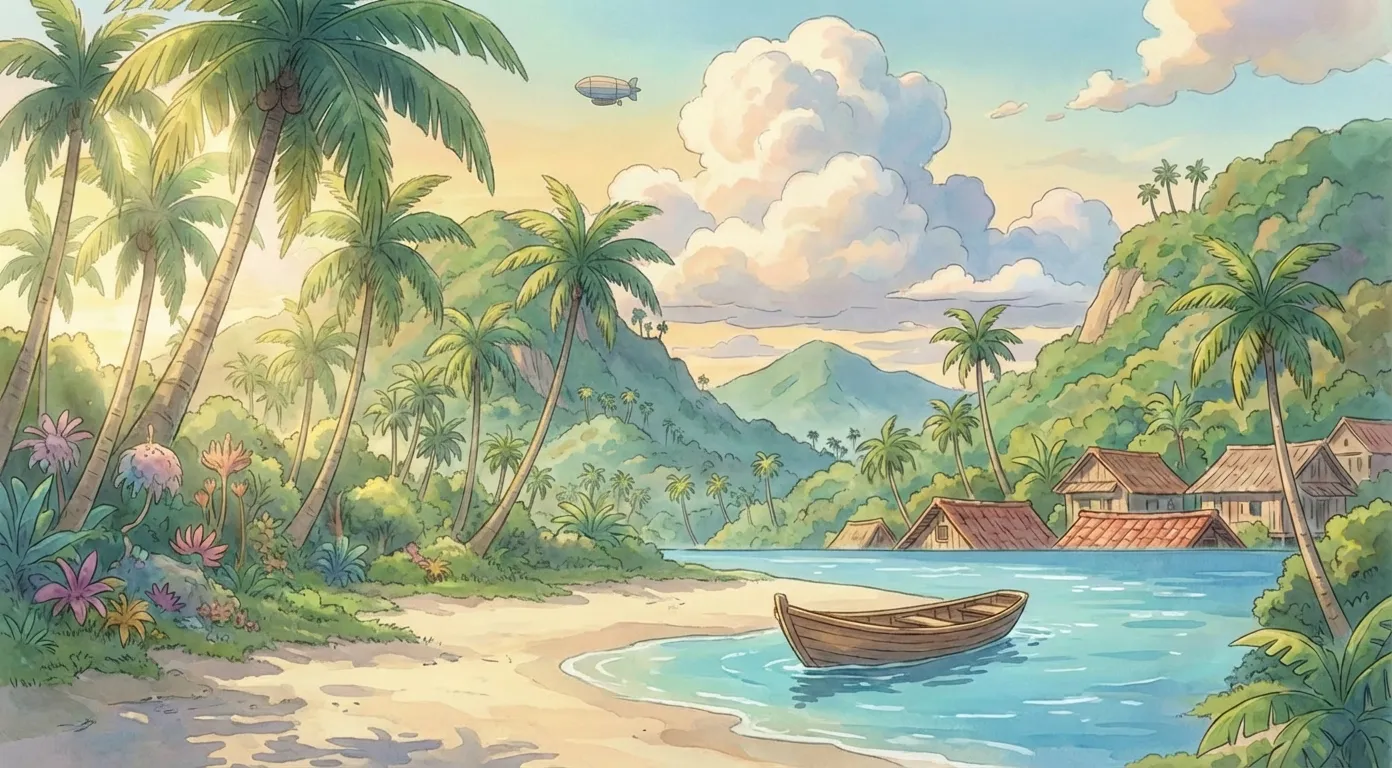
@Image1Bahía tropical · referencia de fondo
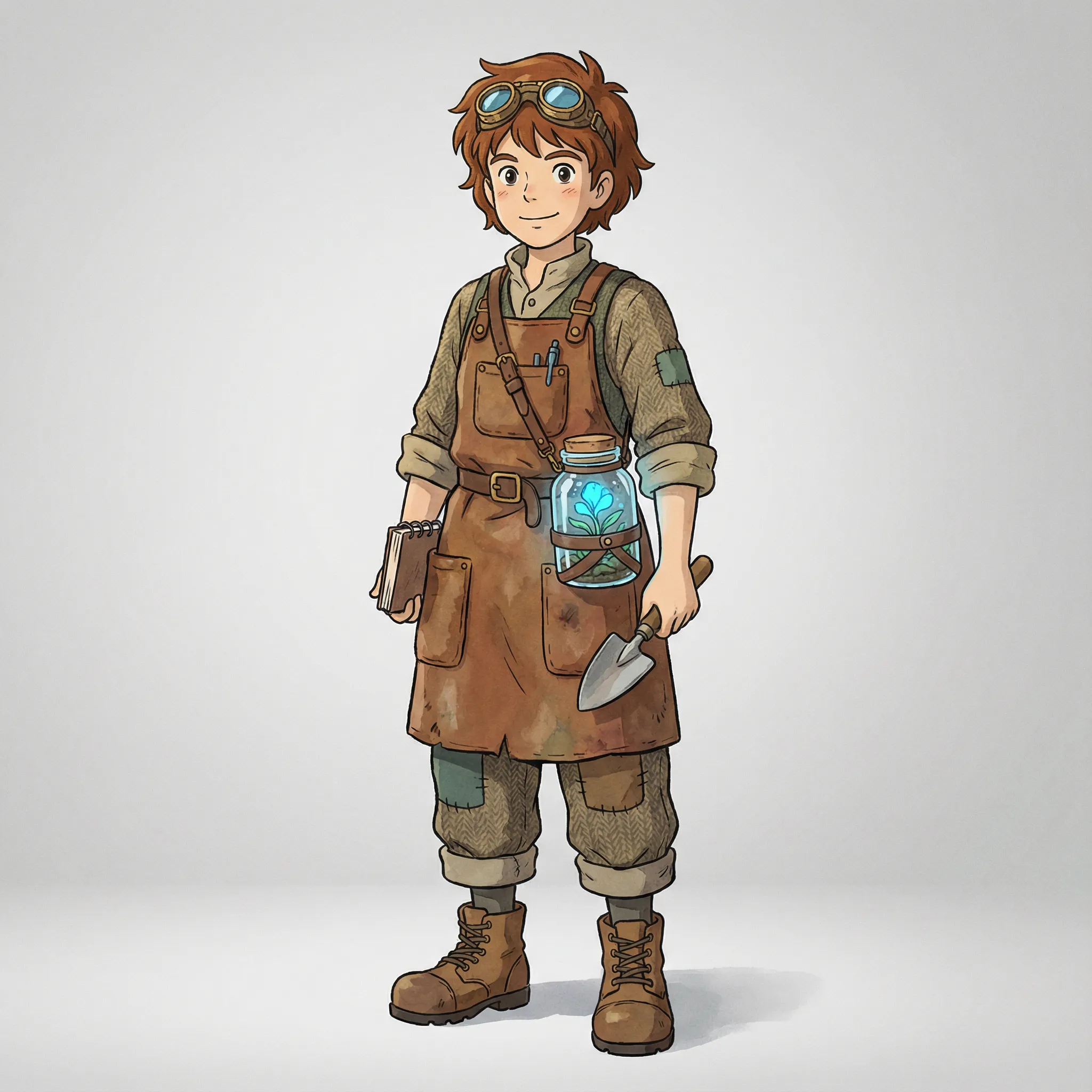
@Element1Explorador · vista frontal
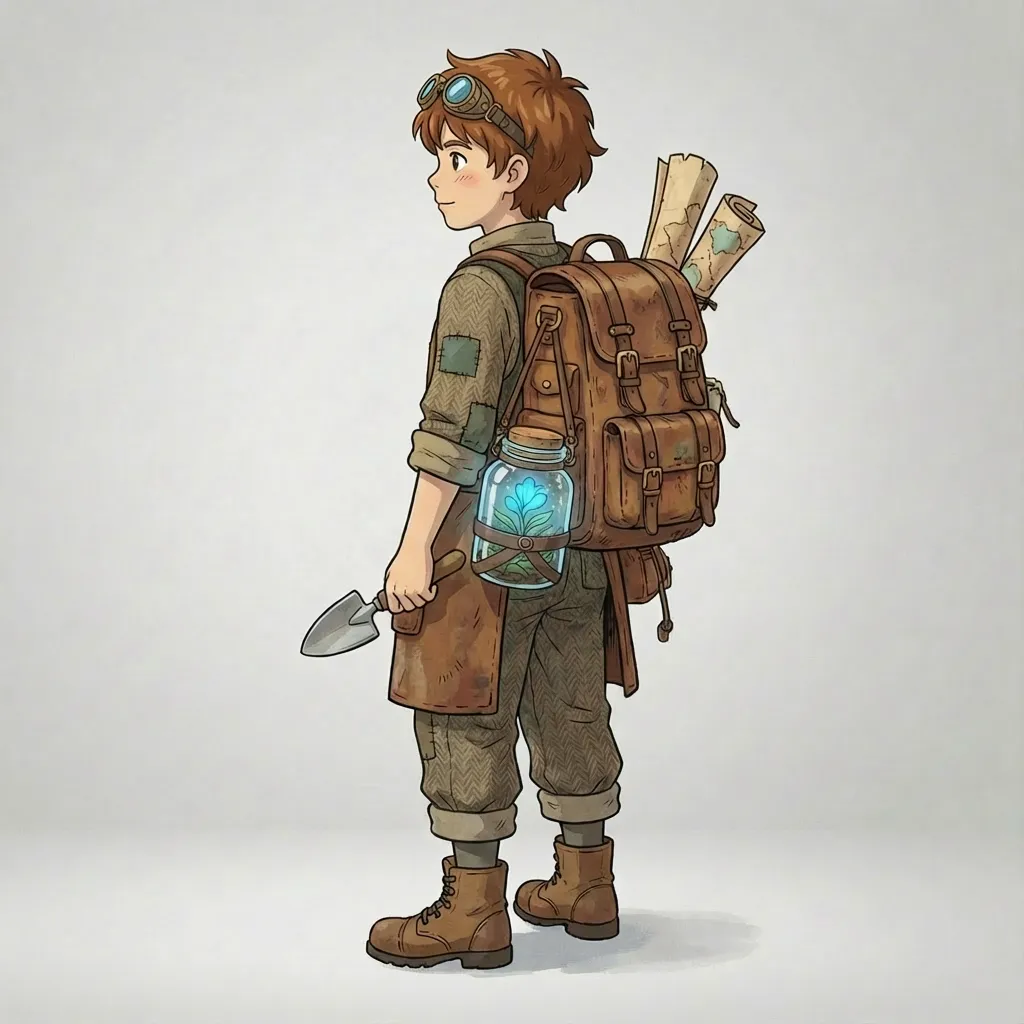
@Element1Explorador · vista lateral y trasera
Usa imágenes JPEG, PNG o WebP de hasta 50 MB cada una, con un mínimo de 300 píxeles en ancho y alto y una relación de aspecto de 0,4–2,5.
- Añade la imagen de la bahía tropical en Imágenes de fondo / referencia (opcional). Como es la primera del campo, se identifica con
@Image1. - Expanda Elementos visuales (opcional).
- Añade la vista frontal del explorador en Imagen frontal del elemento.
- Añade la vista lateral y trasera del explorador en Imágenes de referencia del elemento. Las dos imágenes definen un único personaje, al que puedes referirte como
@Element1.
La vista lateral y trasera ayuda porque la persona del vídeo está de espaldas a la cámara. Muestra la mochila y la silueta del explorador. La vista frontal aporta detalles del aspecto y de la ropa.
Las referencias de fondo y las imágenes de elementos comparten un límite de cuatro imágenes en total. Este ejemplo utiliza tres. Un elemento requiere una imagen frontal y al menos una imagen de apoyo. Su imagen de apoyo pertenece a @Element1; no se convierte en @Image2 en la lista de referencias de fondo.
3. Describe el fondo, el personaje y el estilo visual.
Las indicaciones admiten hasta 2.500 caracteres. Para ver un clip similar de un paseo por el parque, prueba este mensaje y ajústalo a tu metraje:
Edita @Video1. Sustituye a la persona por el joven explorador definido por
@Element1, y reemplazar el parque con la bahía tropical en @Image1. Utilice una
apariencia de animación dibujada a mano consistente tanto para el personaje como
para el entorno, con colores pintados suaves y líneas claras. Mantenga la
dirección original de la caminata, el ritmo, el momento de la toma, el encuadre
y el movimiento de la cámara originales. Muestre al explorador alejándose de la
cámara hacia la bahía. Mantenga sus gafas, ropa, mochila y equipo acordes con
las referencias del elemento. Haga coincidir su escala, perspectiva, iluminación
y sombras de contacto con el entorno de la isla.
Asigne a cada entrada un trabajo claro: @Video1 proporciona el movimiento y la estructura de toma, @Image1 guía la bahía y la paleta general, y @Element1 guía al explorador. Solicitar un estilo visual compartido ayuda a describir cómo deben encajar el personaje y el entorno. Las ediciones generadas aún pueden reinterpretar el movimiento, los objetos y los detalles.
| Referencia | Significado en este ejemplo |
|---|---|
@Video1 | El vídeo original del paseo por el parque. |
@Image1 | El fondo ilustrado de la bahía tropical. |
@Element1 | El explorador definido por vistas frontales y laterales/posteriores. |
Para su propia edición, nombre lo que debería cambiar, identifique la referencia para cada cambio y diga qué acciones o detalles de la cámara deben permanecer. Mencione la iluminación, la perspectiva y el estilo visual cuando importen.
Los modelos de instrucciones del espacio de trabajo son editables. Sustituye las [descripciones entre corchetes] antes de generar. Usa únicamente los identificadores de las imágenes y los elementos que hayas subido.
4. Seleccione un modo, revise la configuración y genere
Elija Rápido o Avanzado en Modo. Si su fuente tiene audio que desea conservar, revise Mantener sonido original. Los dos clips de ejemplo aquí son silenciosos.
Seleccione Cambiar el fondo o editar videos en espacio de trabajo de la página de inicio. Después de elegir el modo y cargar sus entradas, verifique la estimación de crédito actual al lado de Generar. Consulte Precios para suscripciones y paquetes de crédito.
Una vez que se hayan subido el video y las tres imágenes, comience la generación. Observa el resultado completo: comprueba la continuidad de la caminata, la mochila y el equipo, los contornos de los personajes, el contacto de los pies y cómo el personaje ilustrado encaja en la bahía. Descargue la versión que desea conservar.
Intenta cambiar solo el fondo o el personaje.
Para conservar a la persona original y cambiar la configuración, cargue el vídeo y la imagen de la bahía y luego intente:
Cambia solo el fondo en @Video1 a la bahía tropical guiada por @Image1. Mantenga
la apariencia, la ropa, la dirección y el ritmo al caminar de la persona
original, el momento de la toma, el encuadre y el movimiento de la cámara. Haga
coincidir la perspectiva, la iluminación y las sombras de contacto del nuevo
entorno con la persona. Mantén el personaje sin cambios.
Esta versión no requiere imágenes del explorador. Si tampoco tienes una imagen del fondo, puedes describir el entorno con texto.
Cambie solo el fondo en @Video1 a la bahía de una isla tropical con palmeras,
agua turquesa, una costa arenosa, un bote de madera y colinas distantes.
Mantenga la apariencia y las acciones de la persona original, el momento de la
toma, el encuadre y el movimiento de la cámara. Haga coincidir la perspectiva,
la iluminación y las sombras de contacto del entorno con la persona.
Para reemplazar solo a la persona con el explorador y al mismo tiempo conservar el parque, cargue las dos vistas del explorador e intente:
En @Video1, reemplace la persona con el explorador ilustrado definido por
@Element1. Mantenga el fondo del parque, la dirección y el ritmo al caminar, el
tiempo de toma, el encuadre y el movimiento de la cámara. Muestre al explorador
desde atrás mientras se aleja. Mantenga sus gafas, ropa, mochila y equipo
acordes con las referencias. Haga coincidir su escala y el contacto de sus pies
con la escena original conservando su apariencia ilustrada.
La última versión coloca intencionalmente un personaje ilustrado en el parque original. Para ver una escena ilustrada, utilice el mensaje combinado anterior. Al perfeccionar un resultado, cambie una instrucción clara a la vez para poder juzgar su efecto.
Preguntas comunes
¿Necesito las tres imágenes de referencia para cada edición?
Puedes empezar con un vídeo y una instrucción. Añade una imagen de fondo para guiar el entorno e imágenes de elementos para definir el personaje. Este ejemplo combina un fondo y dos vistas del mismo personaje.
¿Por qué utilizar vistas frontales y laterales/posteriores?
La vista frontal muestra el rostro y la ropa. La vista lateral y trasera muestra la mochila y la silueta, útiles para una toma en la que el personaje se aleja de la cámara. Las dos imágenes muestran al mismo explorador.
¿El resultado coincidirá exactamente con estas imágenes y movimientos?
Las referencias guían una edición generada. Los detalles de los personajes, la geometría, el movimiento y la iluminación pueden cambiar. Mira el clip completo en lugar de juzgar solo el primer fotograma.
¿Puedo exportar aquí un personaje con fondo transparente?
Utilice Quitar fondo a un video para un recorte transparente. El editor de vídeo genera una escena editada.
Haz tu próxima edición
Prepare su video fuente, elija el entorno y las referencias de personajes, y describa los cambios en Cambiar el fondo o editar videos. Mantenga los marcadores de referencia coincidentes con los archivos cargados y revise el resultado completo antes de usarlo.