
Changer le fond ou modifier une vidéo : Guide étape par étape
Transformez une promenade dans un parc en aventure illustrée sur une île. Suivez l’exemple vidéo, les images de référence du décor et du personnage et les consignes proposées.
Utilisez Changer le fond ou modifier une vidéo pour modifier le décor, le personnage et le style visuel d’une vidéo à l’aide de texte et d’images de référence. Dans cet exemple, une personne qui traverse un parc devient un jeune explorateur dessiné qui marche vers une baie tropicale.
Voir la vidéo originale et le résultat édité
Les deux vidéos se lancent automatiquement, sans son et en boucle. Vidéo originale montre une promenade filmée dans un parc. Résultat modifié présente le décor insulaire et le personnage illustré. Comparez la direction de marche, les mouvements et le décor. Mettez la vidéo en pause ou déplacez la tête de lecture pour observer les détails.
Vidéo originale
Résultat modifié
Adaptez les consignes ci-dessous à votre vidéo et à vos références. Vérifiez les mouvements et les détails dans le résultat généré.
1. Ouvrez l’éditeur vidéo et importez votre clip
Ouvrez l’espace de montage vidéo et sélectionnez Changer le fond ou modifier une vidéo. Ajoutez le fichier sous 1. Importez la vidéo source. L’exemple part d’un plan de quatre secondes dans lequel une personne s’éloigne de la caméra sur une allée du parc.
L'espace de travail accepte les vidéos MP4 ou MOV à 23 à 60 images par seconde :
| Exigence | Entrée acceptée |
|---|---|
| Durée de la vidéo | 3 à 15 secondes |
| Type de fichier | MP4 ou MOV |
| Taille du fichier | Jusqu'à 200 Mo |
| Dimensions | Largeur et hauteur chacune entre 720 et 3 840 pixels |
Les vidéos WebM intégrées servent d’aperçus. Pour le montage, importez le MP4 d’origine ou un autre fichier compatible. Attendez la fin de l’importation avant de continuer.
2. Ajoutez l'arrière-plan de l'île et les références de l'explorateur
L'image de la baie tropicale guide l'environnement et son aspect illustré. Les vues frontales et latérales/arrière décrivent le même explorateur, y compris ses lunettes, ses vêtements, son sac à dos et son équipement.
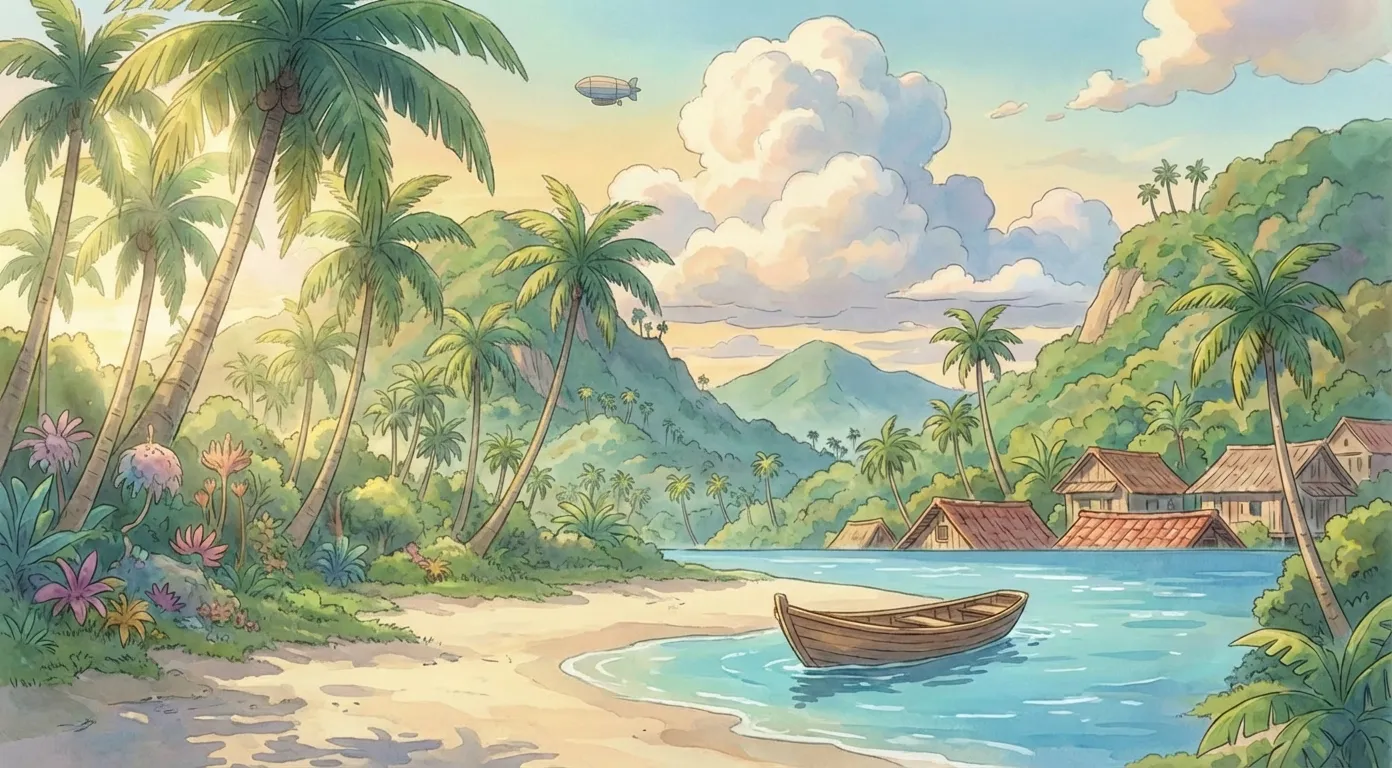
@Image1Baie tropicale · référence de fond
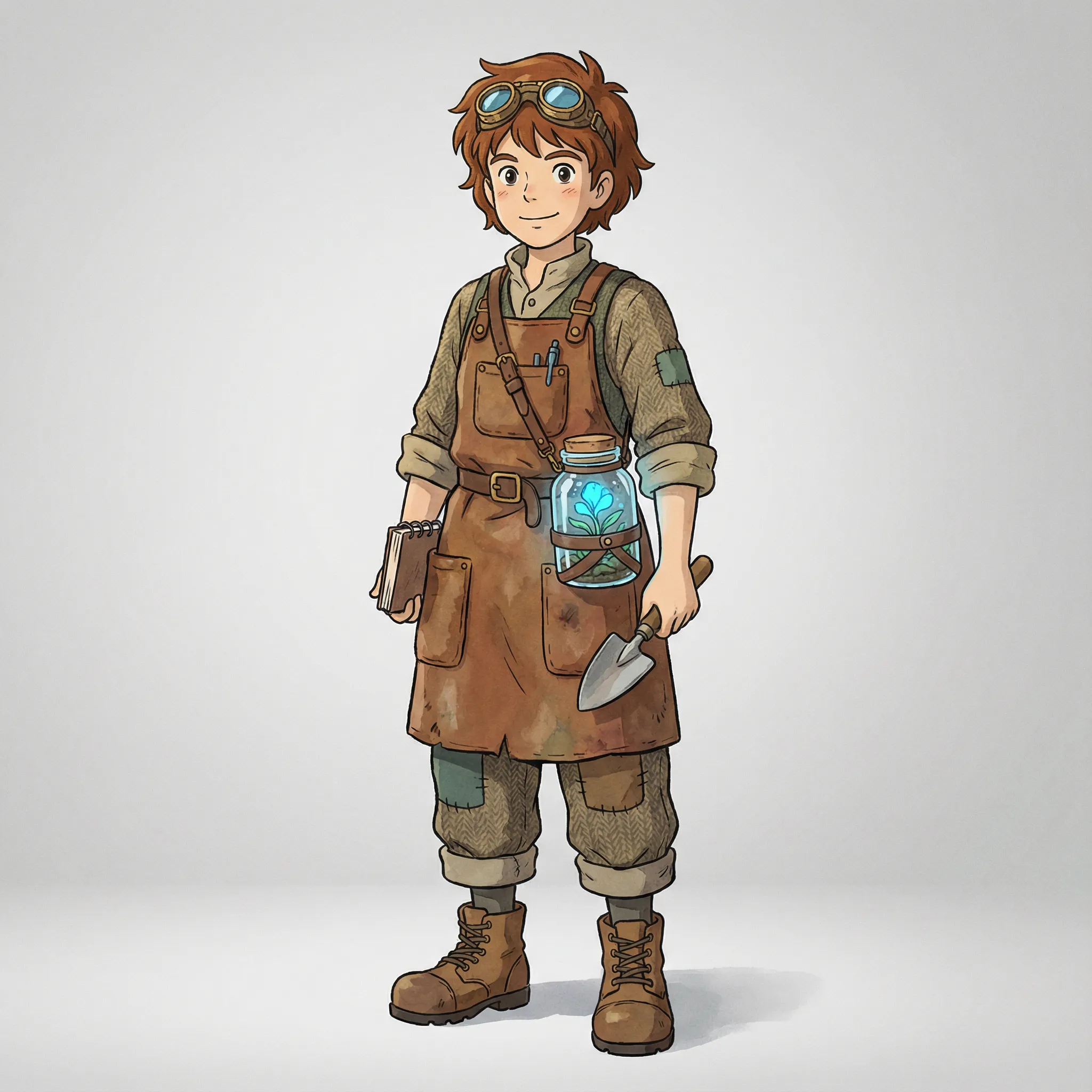
@Element1Explorateur · vue de face
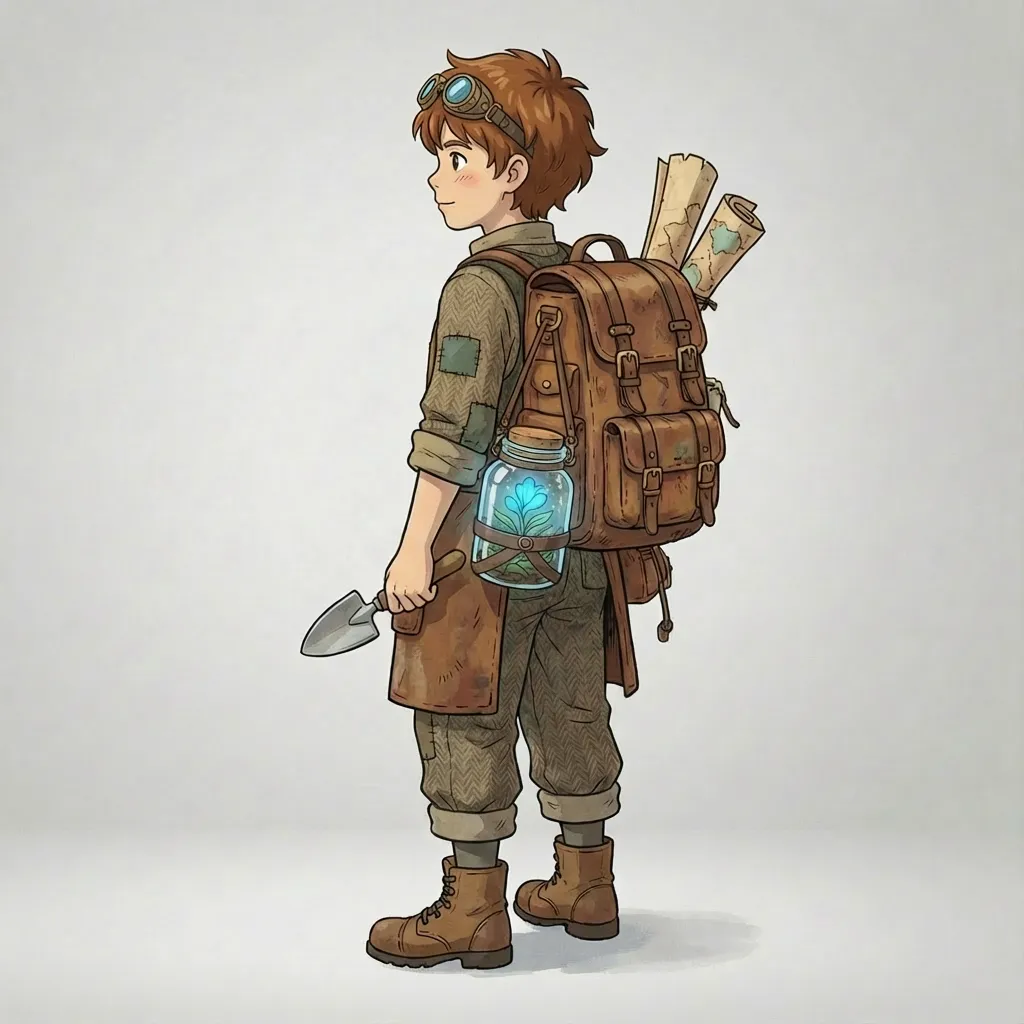
@Element1Explorateur · vue de côté et de dos
Utilisez des images JPEG, PNG ou WebP de 50 Mo chacune au maximum, d’au moins 300 pixels dans chaque dimension, et d’un rapport largeur sur hauteur compris entre 0,4 et 2,5.
- Ajoutez l’image de la baie tropicale dans Images de fond / référence (facultatif). Comme c’est la première image du champ, utilisez
@Image1pour la désigner. - Développez Éléments visuels (facultatif).
- Ajoutez la vue de face de l’explorateur dans Image de face de l’élément.
- Ajoutez la vue de côté et de dos de l’explorateur dans Images de référence de l’élément. Les deux images décrivent le même personnage, que vous pouvez désigner par
@Element1.
La vue de côté et de dos est utile car la personne filmée tourne le dos à la caméra. Elle montre le sac à dos et la silhouette de l’explorateur. La vue de face précise son apparence et sa tenue.
Les images de fond et d’éléments sont limitées à quatre images au total. Cet exemple en utilise trois. Chaque élément exige une image de face et au moins une image complémentaire. Cette dernière fait partie de @Element1 et ne devient pas @Image2 dans la liste des images de fond.
3. Décrivez l'arrière-plan, le personnage et le style visuel
La consigne peut contenir jusqu’à 2 500 caractères. Si votre vidéo ressemble à la promenade du parc, adaptez cet exemple à votre séquence.
Modifiez @Video1. Remplacez la personne par le jeune explorateur défini par
@Element1, et remplacez le parc par la baie tropicale dans @Image1. Utilisez une
animation cohérente dessinée à la main pour le personnage et l'environnement,
avec des couleurs peintes douces et des lignes claires. Conservez la direction
de marche, le rythme, le timing de prise de vue, le cadrage et le mouvement de
la caméra d'origine. Montrez l'explorateur s'éloignant de la caméra vers la
baie. Gardez ses lunettes, vêtements, sac à dos et équipement conformes aux
références des éléments. Faites correspondre son échelle, sa perspective, son
éclairage et ses ombres de contact au décor de l'île.
Donnez à chaque entrée une tâche claire : @Video1 fournit le mouvement et la structure du plan, @Image1 guide la baie et la palette globale, et @Element1 guide l'explorateur. Demander un style visuel partagé permet de décrire comment le personnage et le décor doivent s'articuler. Les modifications générées peuvent toujours réinterpréter le mouvement, les objets et les détails.
| Référence | Signification dans cet exemple |
|---|---|
@Video1 | La vidéo originale de promenade dans un parc |
@Image1 | Le fond illustré de la baie tropicale |
@Element1 | L'explorateur défini par des vues frontales et latérales/arrières |
Pour votre propre modification, nommez ce qui doit changer, identifiez la référence pour chaque modification et indiquez quelles actions ou quels détails de caméra doivent rester. Mentionnez l’éclairage, la perspective et le style visuel là où ils comptent.
Les modèles de consigne de l’espace de travail sont modifiables. Remplacez chaque [description entre crochets] avant de générer. Utilisez uniquement les identifiants qui correspondent à des images ou éléments importés.
4. Sélectionnez un mode, vérifiez les paramètres et générez
Choisissez Rapide ou Avancé sous Mode. Si votre source contient de l'audio que vous souhaitez conserver, consultez Garder le son original. Les deux exemples de clips ici sont silencieux.
Sélectionnez Changer le fond ou modifier une vidéo dans l’espace de travail de la page d’accueil. Choisissez le mode, importez vos fichiers, puis vérifiez le coût estimé à côté de Générer. Les abonnements et packs de crédits sont présentés dans les tarifs.
Une fois la vidéo et les trois images téléchargées, lancez la génération. Regardez le résultat complet : vérifiez la continuité de la marche, le sac à dos et l'équipement, les contours des personnages, le contact des pieds et la manière dont le personnage illustré s'adapte à la baie. Téléchargez la version que vous souhaitez conserver.
Essayez de changer uniquement l'arrière-plan ou le personnage
Pour conserver la personne d’origine et changer le décor, importez la vidéo et l’image de la baie, puis essayez cette consigne.
Remplacez uniquement l'arrière-plan de @Video1 par la baie tropicale guidée par
@Image1. Conservez l'apparence, les vêtements, la direction et le rythme de la
marche de la personne d'origine, le timing de la prise de vue, le cadrage et le
mouvement de la caméra. Faites correspondre la perspective, l'éclairage et les
ombres de contact du nouveau décor à la personne. Gardez le personnage inchangé.
Vous pouvez vous passer des images de l’explorateur pour cette version. Vous pouvez aussi décrire le décor par écrit si vous n’avez pas d’image de référence.
Remplacez uniquement l'arrière-plan de @Video1 par une baie d'île tropicale avec
des palmiers, de l'eau turquoise, un rivage sablonneux, un bateau en bois et des
collines lointaines. Conservez l'apparence et les actions de la personne
d'origine, le timing de la prise de vue, le cadrage et le mouvement de la
caméra. Faites correspondre la perspective, l'éclairage et les ombres de contact
du décor à la personne.
Pour garder le parc et remplacer uniquement la personne, importez les deux vues de l’explorateur et essayez cette consigne.
Dans @Video1, remplacez la personne par l'explorateur illustré défini par
@Element1. Conservez l'arrière-plan du parc, la direction et le rythme de la
marche, le timing des prises de vue, le cadrage et le mouvement de la caméra.
Montrez l'explorateur de dos alors qu'il s'éloigne. Gardez ses lunettes, ses
vêtements, son sac à dos et son équipement conformes aux références. Faites
correspondre sa taille et l’appui de ses pieds à la scène d’origine, tout en
préservant son aspect illustré.
La dernière version place intentionnellement un personnage illustré dans le parc original. Pour une scène illustrée tout au long, utilisez l’invite combinée ci-dessus. Lorsque vous affinez un résultat, modifiez une instruction claire à la fois afin de pouvoir juger de son effet.
Questions courantes
Ai-je besoin des trois images de référence pour chaque modification ?
Une vidéo et une consigne suffisent pour commencer. Ajoutez une image de fond pour obtenir un décor précis et des images d’éléments pour guider l’apparence du personnage. Cet exemple combine un fond et deux vues du même personnage.
Pourquoi utiliser à la fois les vues frontales et latérales/arrière ?
Ces vues montrent différents détails du même personnage. La vue de face présente son visage et sa tenue. La vue de côté et de dos montre son sac à dos et sa silhouette, utiles pour un plan où il s’éloigne de la caméra.
Le résultat correspondra-t-il exactement à ces images et mouvements ?
Les références guident une modification générée. Les détails des personnages, la géométrie, le mouvement et l'éclairage peuvent changer. Vérifiez le clip complet plutôt que de juger uniquement la première image.
Puis-je exporter un personnage sur fond transparent ici ?
Utilisez Enlever le fond d’une vidéo pour une découpe transparente. L’éditeur vidéo génère une nouvelle version de la scène.
Effectuez votre prochaine modification
Préparez votre vidéo source, choisissez l'environnement et les références des personnages, et décrivez les modifications dans Changer le fond ou modifier une vidéo. Conservez les marqueurs de référence correspondant à vos fichiers téléchargés et examinez l'ensemble du résultat avant de l'utiliser.