
Cambia sfondo o modifica video: Guida passo passo
Trasforma una passeggiata al parco in un’avventura illustrata su un’isola. Segui il video, le immagini di riferimento per lo sfondo e il personaggio e le istruzioni di esempio.
Usa Cambia sfondo o modifica video per modificare l’ambientazione, il personaggio e lo stile visivo di un video con testo e immagini di riferimento. In questo esempio, una persona che passeggia nel parco diventa un giovane esploratore illustrato diretto verso una baia tropicale.
Guarda il video originale e il risultato modificato
Entrambi i video partono automaticamente, senza audio e in loop. Video originale mostra la ripresa della passeggiata nel parco. Risultato modificato mostra l’isola e il personaggio illustrato. Confronta direzione, movimento e ambiente. Metti in pausa o sposta la testina di riproduzione per vedere i dettagli.
Video originale
Risultato modificato
Utilizza le istruzioni riportate di seguito come punto di partenza per una modifica simile, adattandole al metraggio e ai riferimenti. Esamina il risultato generato per i cambiamenti nel movimento e nei dettagli.
1. Apri l’editor video e carica il tuo filmato
Apri l’area di lavoro di editing video e seleziona Cambia sfondo o modifica video. Aggiungi la tua fonte sotto 1. Carica il video sorgente. Questo esempio inizia con una ripresa di quattro secondi di una persona che si allontana dalla telecamera lungo il sentiero di un parco.
L'area di lavoro accetta video MP4 o MOV su 23–60 FPS:
| Requisito | Ingresso accettato |
|---|---|
| Durata del video | 3–15 secondi |
| Tipo di file | MP4 o MOV |
| Dimensioni del file | Fino a 200MB |
| Dimensioni | Larghezza e altezza rispettivamente comprese tra 720 e 3.840 pixel |
I video WebM incorporati qui sono anteprime di riproduzione. Per una modifica, carica l'MP4 originale o un'altra fonte che soddisfi questi requisiti. Attendi il completamento del caricamento prima di continuare.
2. Aggiungi lo sfondo dell'isola e i riferimenti all'esploratore
L'immagine della baia tropicale guida l'ambiente e il suo aspetto illustrato. Le viste frontale e laterale/posteriore descrivono lo stesso esploratore, compresi i suoi occhiali, i vestiti, lo zaino e l'attrezzatura.
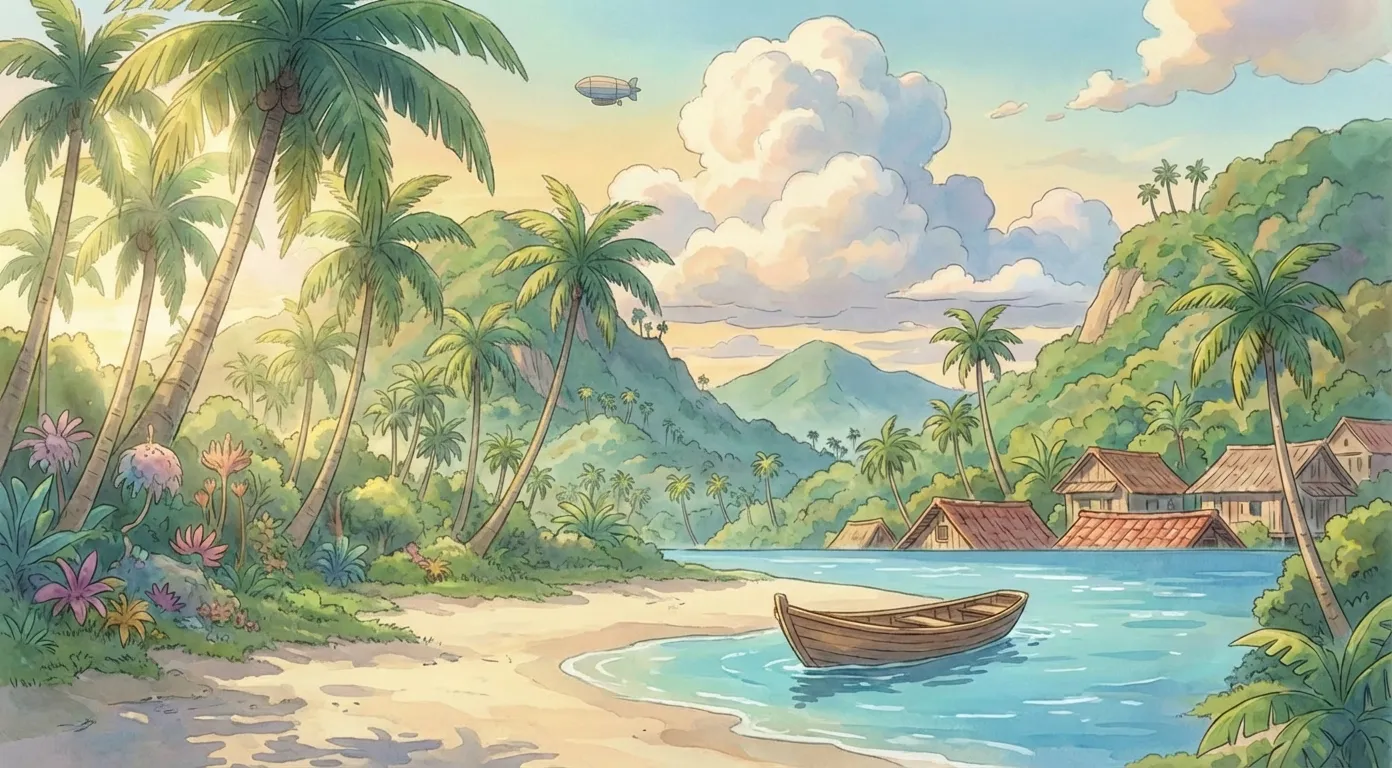
@Image1Baia tropicale · riferimento di fondo
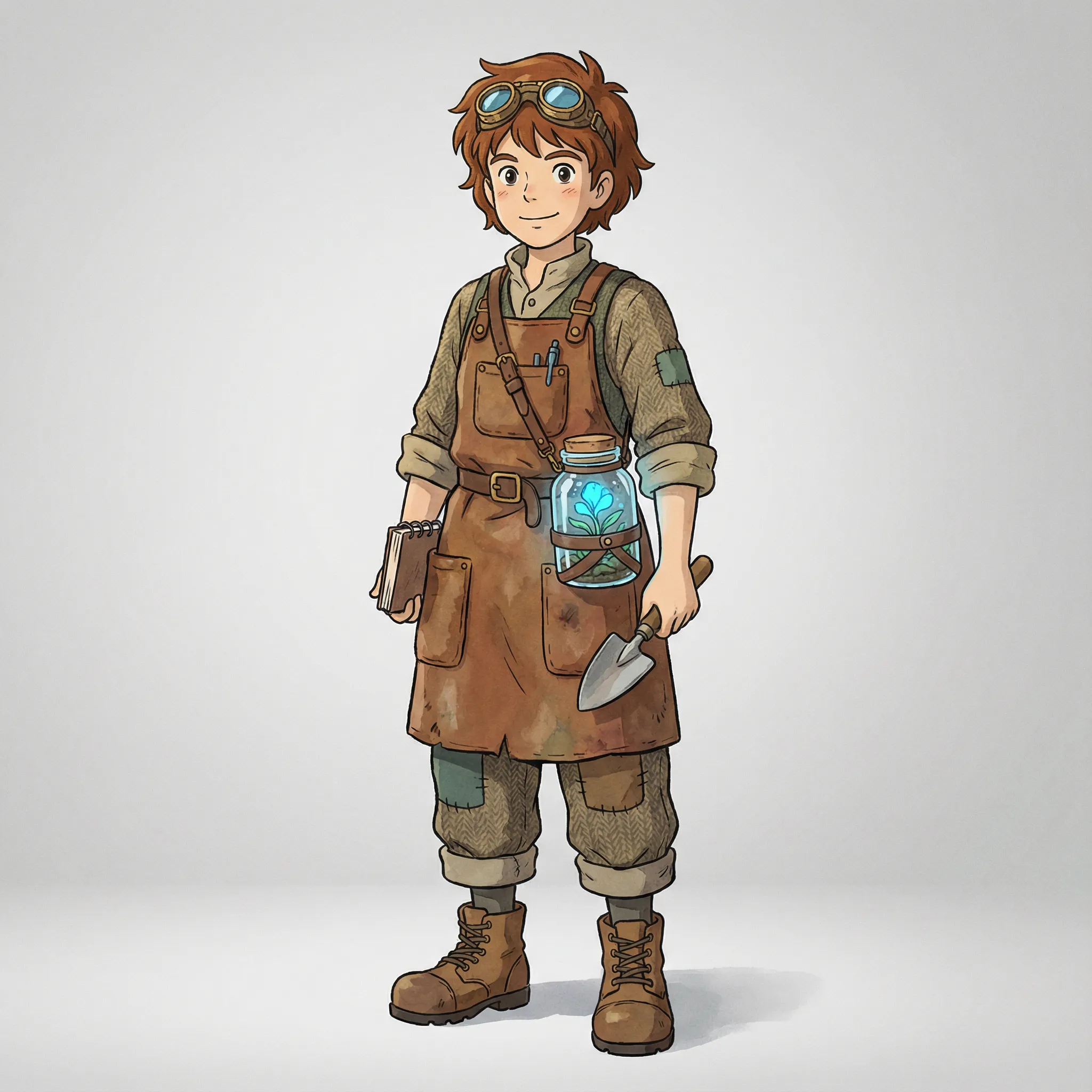
@Element1Esploratore · vista frontale
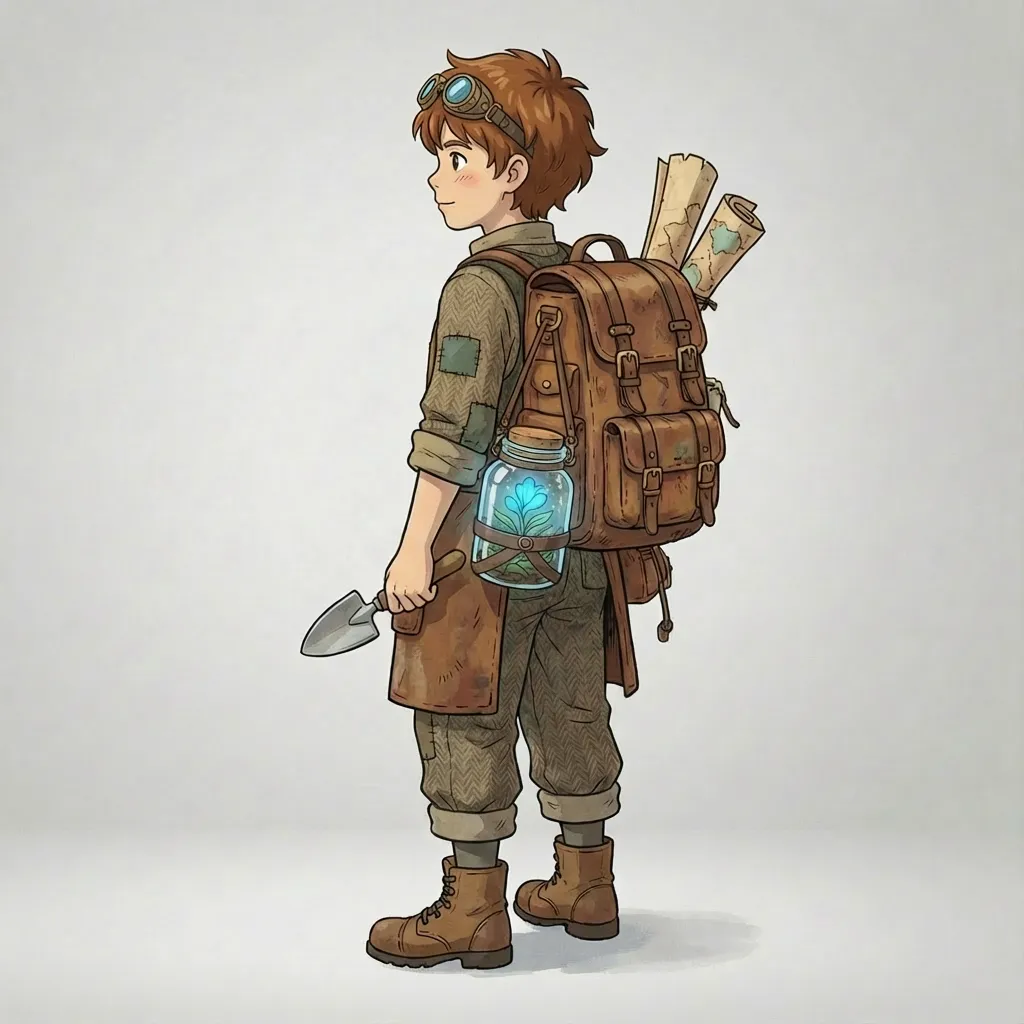
@Element1Esploratore · vista laterale e posteriore
Usa immagini JPEG, PNG o WebP di massimo 50 MB ciascuna, larghe e alte almeno 300 pixel e con un rapporto tra larghezza e altezza di 0,4–2,5.
- Aggiungi l’immagine della baia tropicale in Immagini di sfondo / riferimento (facoltative). È la prima immagine nel campo, quindi puoi richiamarla con
@Image1. - Espandi Elementi visivi (facoltativi).
- Aggiungi vista frontale dell'esploratore a Immagine frontale dell’elemento.
- Aggiungi la vista laterale e posteriore dell’esploratore in Immagini di riferimento dell’elemento. Le due immagini definiscono un unico personaggio, a cui puoi fare riferimento con
@Element1.
La vista laterale e posteriore è utile perché la persona ripresa è di spalle. Mostra lo zaino e la sagoma dell’esploratore. La vista frontale ne chiarisce l’aspetto e l’abbigliamento.
I riferimenti allo sfondo e le immagini degli elementi condividono un limite di quattro immagini in totale. Questo esempio ne usa tre. Un elemento richiede un'immagine frontale e almeno un'immagine di supporto. La sua immagine di supporto appartiene a @Element1; non diventa @Image2 nell'elenco dei riferimenti di background.
3. Descrivi lo sfondo, il personaggio e lo stile visivo
I prompt possono contenere fino a 2.500 caratteri. Per un video simile alla passeggiata nel parco, adatta questa istruzione al tuo filmato.
Modifica @Video1: sostituisci la persona con il giovane esploratore definito da
@Element1 e sostituisci il parco con la baia tropicale in @Image1. Utilizza un
aspetto coerente di animazione disegnata a mano sia per il personaggio che per
l'ambiente, con colori tenui e linee chiare. Mantieni la direzione di camminata,
il ritmo, i tempi di ripresa, l'inquadratura e il movimento della fotocamera
originali. Mostra l'esploratore che si allontana dalla telecamera verso la baia.
Mantieni gli occhiali, i vestiti, lo zaino e l'attrezzatura coerenti con i
riferimenti agli elementi. Abbina la scala, la prospettiva, l'illuminazione e le
ombre di contatto all'ambientazione dell'isola.
Ogni riferimento ha una funzione. @Video1 fornisce il movimento e la struttura della ripresa, @Image1 orienta il paesaggio della baia e la palette, mentre @Element1 definisce l’esploratore. Indica uno stile visivo comune per rendere coerenti personaggio e ambiente. La generazione può comunque reinterpretare movimenti, oggetti e dettagli.
| Riferimento | Significato in questo esempio |
|---|---|
@Video1 | Il video originale della passeggiata nel parco |
@Image1 | Lo sfondo illustrato della baia tropicale |
@Element1 | L'esploratore definito dalle viste frontale e laterale/posteriore |
Per la tua modifica, dai un nome a cosa dovrebbe cambiare, identifica il riferimento per ogni modifica e indica quali azioni o dettagli della fotocamera dovrebbero rimanere. Menziona l'illuminazione, la prospettiva e lo stile visivo dove contano.
I modelli di prompt sono modificabili. Prima di generare, sostituisci le [descrizioni tra parentesi quadre]. Usa solo gli identificatori delle immagini e degli elementi che hai caricato.
4. Selezionare una modalità, rivedere le impostazioni e generare
Scegli Veloce o Avanzato sotto Modalità. Se la tua sorgente ha audio che desideri conservare, rivedi Mantieni suono originale. Le due clip di esempio qui sono silenziose.
Selezionare Cambia sfondo o modifica video in area di lavoro della home page. Dopo aver scelto la modalità e caricato i tuoi input, controlla la stima del credito attuale accanto a Genera. Vedi Prezzi per abbonamenti e pacchetti di crediti.
Una volta caricati il video e le tre immagini, avvia la generazione. Guarda il risultato completo: controlla la continuità della camminata, lo zaino e l'attrezzatura, i contorni del personaggio, il contatto dei piedi e come il personaggio illustrato si adatta alla baia. Scarica la versione che desideri conservare.
Prova a cambiare solo lo sfondo o il personaggio
Per mantenere la persona originale e modificare l'impostazione, carica il video e l'immagine della baia, quindi prova:
Cambia solo lo sfondo in @Video1 con la baia tropicale guidata da @Image1.
Mantieni l'aspetto, i vestiti, la direzione e il ritmo del cammino, i tempi di
ripresa, l'inquadratura e il movimento della fotocamera della persona originale.
Abbina la prospettiva, l'illuminazione e le ombre di contatto della nuova
impostazione alla persona. Mantieni il personaggio invariato.
Per questa versione puoi fare a meno delle immagini dell’esploratore. Se non hai un’immagine di riferimento per lo sfondo, descrivi l’ambientazione a parole.
Cambia solo lo sfondo in @Video1 in una baia di un'isola tropicale con palme,
acqua turchese, una spiaggia sabbiosa, una barca di legno e colline lontane.
Mantieni l'aspetto e le azioni della persona originale, i tempi di ripresa,
l'inquadratura e il movimento della fotocamera. Abbina la prospettiva,
l'illuminazione e le ombre di contatto dell'ambientazione alla persona.
Per sostituire solo la persona con l'esploratore mantenendo il parco, carica le due viste dell'esploratore e prova:
In @Video1, sostituisci la persona con l'esploratore illustrato definito da
@Element1. Mantieni lo sfondo del parco, la direzione e il ritmo della
camminata, i tempi di ripresa, l'inquadratura e il movimento della fotocamera.
Mostra l'esploratore da dietro mentre si allontana. Mantieni gli occhiali, i
vestiti, lo zaino e l'attrezzatura coerenti con i riferimenti. Abbina la scala e
il contatto del piede alla scena originale preservando il suo aspetto
illustrato.
L'ultima versione colloca intenzionalmente un personaggio illustrato nel parco originale. Per una scena illustrata in ogni sua parte, usa il suggerimento combinato qui sopra. Quando perfezioni un risultato, modifica un'istruzione chiara alla volta in modo da poterne giudicare l'effetto.
Domande comuni
Ho bisogno di tutte e tre le immagini di riferimento per ogni modifica?
No. Inizia con un video e un messaggio. Aggiungi un riferimento allo sfondo per un'ambientazione specifica e immagini di elementi per guidare l'aspetto di un personaggio. Questo esempio combinato utilizza uno sfondo e due visualizzazioni dello stesso personaggio.
Perché utilizzare sia la vista frontale che quella laterale/posteriore?
Le due viste mostrano dettagli diversi dello stesso personaggio. Quella frontale mostra il volto e l’abbigliamento. Quella laterale e posteriore mostra lo zaino e la sagoma, importanti in una ripresa di spalle.
Il risultato corrisponderà esattamente a queste immagini e movimenti?
I riferimenti guidano una modifica generata. I dettagli del personaggio, la geometria, il movimento e l'illuminazione possono cambiare. Controlla l'intera clip anziché giudicare solo il primo fotogramma.
Posso esportare un personaggio su sfondo trasparente?
Utilizzare Rimuovi sfondo video per un ritaglio trasparente. L’editor video genera una scena modificata.
Apporta la prossima modifica
Prepara il tuo video sorgente, scegli l'ambiente e i riferimenti ai personaggi e descrivi i cambiamenti in Cambia sfondo o modifica video. Mantieni gli indicatori di riferimento abbinati ai file caricati e rivedi l'intero risultato prima di utilizzarlo.