
動画の背景変更・編集: ステップバイステップガイド
公園を歩く実写映像を、手描き風の島の冒険に変える手順を紹介します。動画、背景と人物の参考画像、プロンプト例を使って編集します。
動画の背景変更・編集 では、テキストや参考画像を使って、元の動画の背景、人物、映像のスタイルを変えられます。この例では、公園を歩く人物を、熱帯の湾へ向かう手描き風の若い探検家に変更します。
元のビデオと編集結果を確認する
2 本とも無音で自動再生され、繰り返し再生されます。オリジナルビデオ は公園の実写映像、編集結果 は島の風景とイラストの人物です。歩く方向、動き、周囲の景色を比べてください。一時停止したり再生位置を動かしたりすると細部を確認できます。
オリジナルビデオ
編集結果
以下のプロンプトを同様の編集の開始点として使用し、映像や参照に合わせて調整します。生成された結果を確認して、動きや詳細の変更を確認します。
1. 動画の背景変更・編集を開き、元動画をアップロードする
ビデオ編集ワークスペース を開き、動画の背景変更・編集 を選択します。 1. 元動画をアップロード の下にソースを追加します。この例は、公園の小道に沿ってカメラから遠ざかる人物の 4 秒間のショットから始まります。
ワークスペースは、23 ~ 60 FPS で MP4 または MOV ビデオを受け入れます。
| 要件 | 受け入れられた入力 |
|---|---|
| 動画の長さ | 3~15秒 |
| ファイルの種類 | MP4またはMOV |
| ファイルサイズ | 最大200MB |
| 寸法 | 幅と高さはそれぞれ 720 ~ 3,840 ピクセル |
ここに埋め込まれている WebM ビデオは再生プレビューです。編集するには、元の MP4 またはこれらの要件を満たす別のソースをアップロードします。アップロードが完了するまで待ってから続行してください。
2. 島の背景と探検家の参照を追加します。
熱帯の湾の画像は、背景とイラストの雰囲気を指定するために使います。正面と側面・背面の画像は同じ探検家を写しており、ゴーグル、服、リュック、装備が分かります。
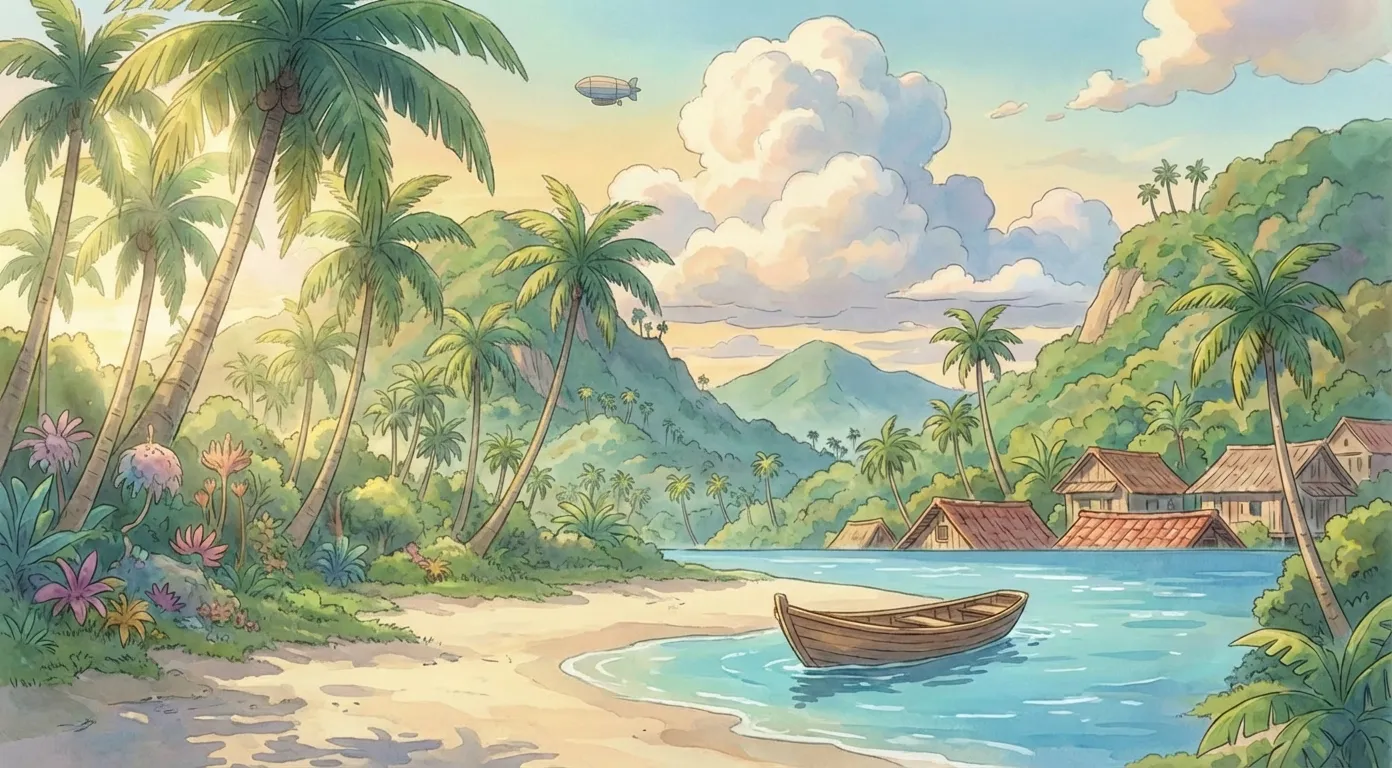
@Image1トロピカルベイ・背景参考
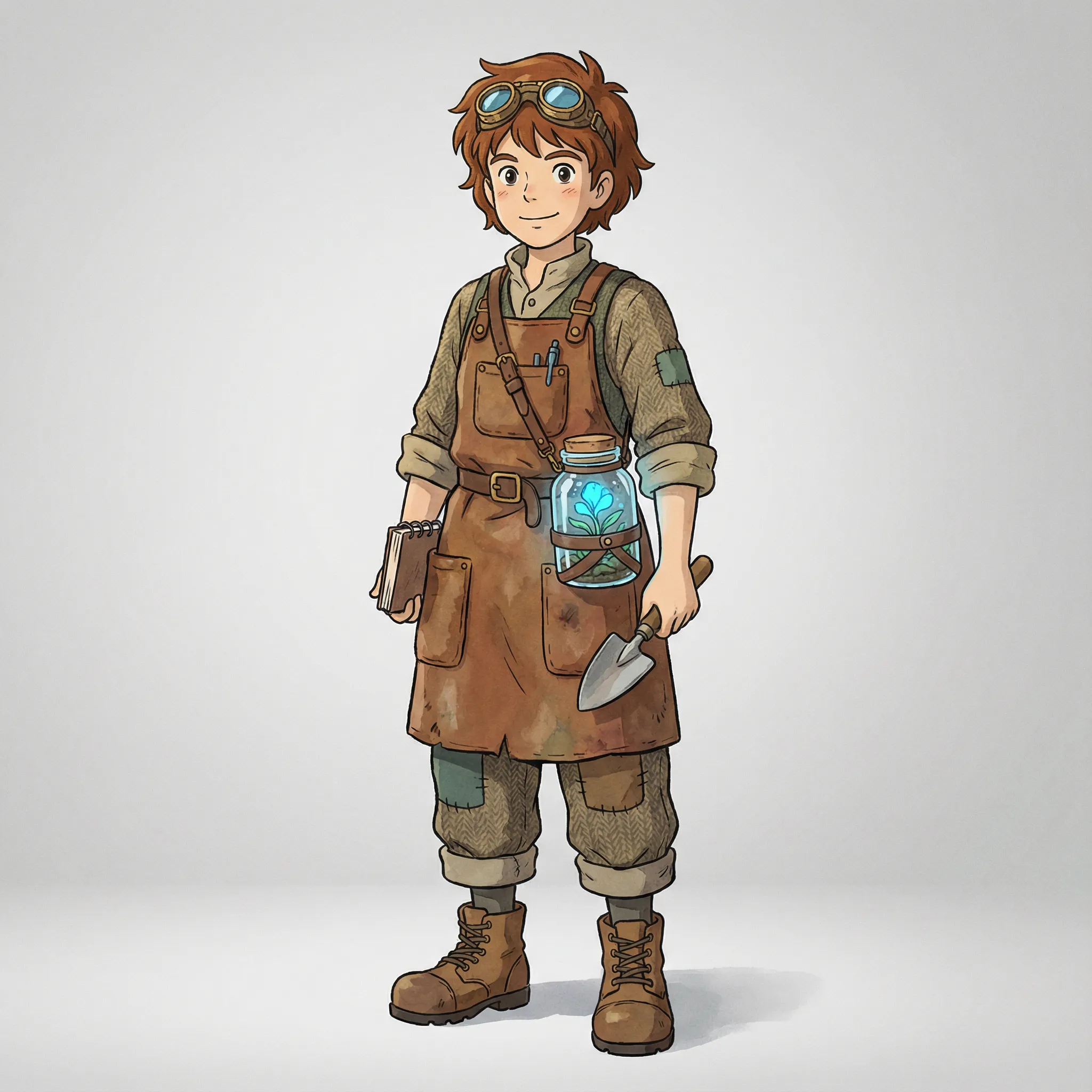
@Element1探検家・正面画像
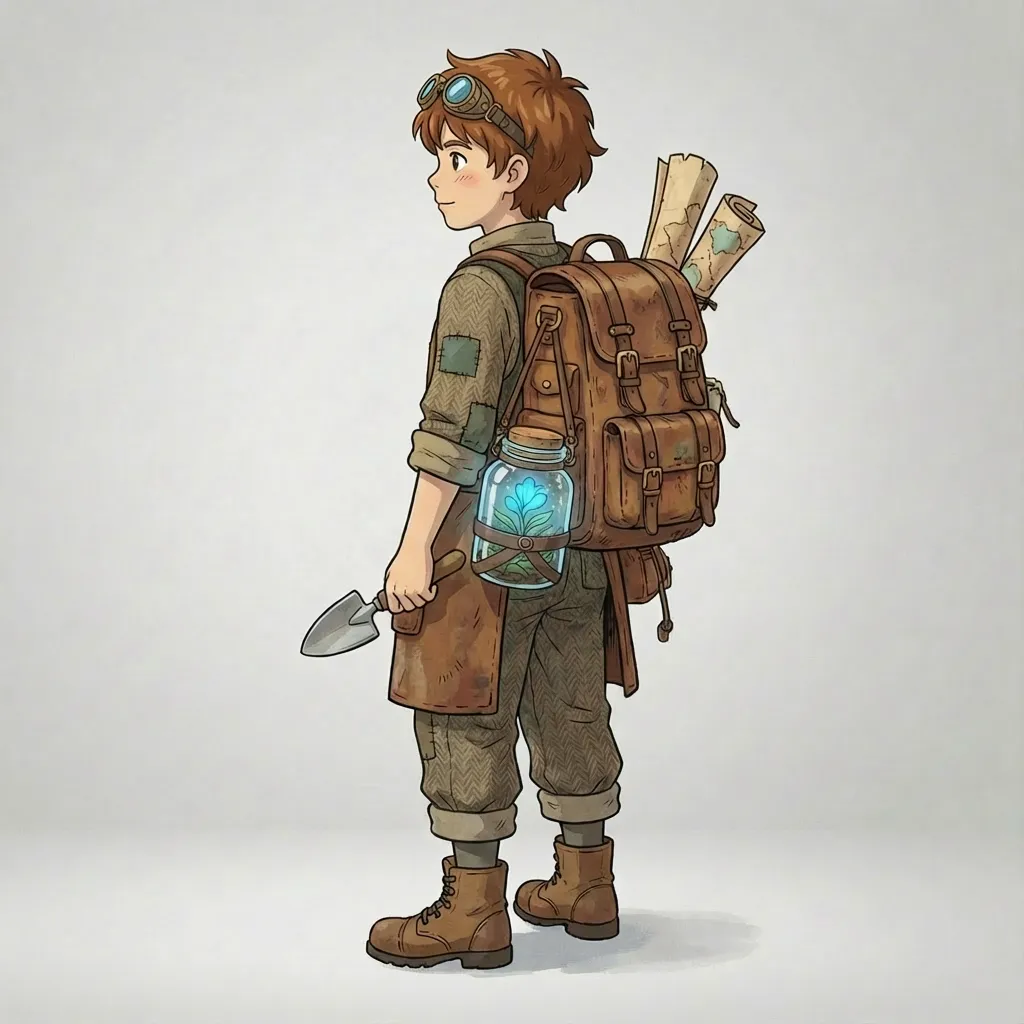
@Element1探検家・側面と背面の画像
JPEG、PNG、WebP に対応します。1 枚最大 50 MB、幅と高さはそれぞれ 300 ピクセル以上、幅を高さで割った比率は 0.4〜2.5 です。
- 熱帯の湾の画像 を 背景画像・参考画像(任意) に追加します。この欄の最初の画像は
@Image1で指定します。 - エレメント素材(任意) の項目を開きます。
- 探検家の正面図 を エレメントの正面画像 に追加します。
- 探検家の側面・背面画像 を エレメントの参照画像 に追加します。2 枚の画像で同じ人物を指定し、プロンプトでは
@Element1で参照します。
元の動画では人物がカメラに背を向けているので、側面・背面の画像が役立ちます。この画像でリュックと輪郭を、正面画像で顔や服装を確認できます。
背景の参考画像とエレメント画像は、合わせて 4 枚まで です。この例では 3 枚使います。エレメントには正面画像と補助の参照画像が 1 枚以上必要です。補助画像は @Element1 の一部で、背景の @Image2 にはなりません。
3. 背景、キャラクター、ビジュアルスタイルを説明する
プロンプトは 2,500 文字 まで入力できます。似た公園の映像を使う場合は、次の例を素材に合わせて調整してください。
@Video1 を編集してください。人物を @Element1 の若い探検家に置き換え、公園の背景を @Image1 の熱帯の湾に変更してください。人物も背景も、柔らかな色と明瞭な線を使った手描きアニメーション風に統一してください。元の歩く方向、歩く速さ、ショットのタイミング、画角、カメラの動きを保ってください。探検家はカメラに背を向け、湾へ歩きます。ゴーグル、服、リュック、装備は参考画像に合わせてください。人物の大きさ、遠近感、光、接地影を島の環境になじませてください。参考素材にはそれぞれ役割があります。@Video1 は動きとショットの構成、@Image1 は湾の景色と色合い、@Element1 は探検家の外見を指定します。共通の画風を指定すると、人物と背景の組み合わせを伝えやすくなります。生成時に動きや物の形、細部が変わることがあります。
| 参考資料 | この例での意味 |
|---|---|
@Video1 | オリジナルの公園散歩ビデオ |
@Image1 | イラスト付きの熱帯湾の背景 |
@Element1 | 正面と側面・背面の参考画像で指定した探検家 |
独自の編集を行う場合は、変更する内容に名前を付け、各変更の参照先を特定し、どのアクションまたはカメラの詳細を残す必要があるかを指定します。重要な場合は、照明、視点、ビジュアル スタイルについて言及します。
プロンプトのテンプレートは編集できます。生成前に[角括弧内の説明]を具体的な内容に置き換えてください。アップロードした画像やエレメントに対応するマーカーだけを使います。
4. モードを選び、設定を確認して生成する
モード で 高速 または 高度 を選択します。ソースに保持したいオーディオがある場合は、元の音声を保持 を確認してください。ここにある 2 つのサンプル クリップは無音です。
ホームページのワークスペースで動画の背景変更・編集を選択します。モードを選択して入力をアップロードした後、生成 の横にある現在のクレジット推定値を確認してください。サブスクリプションとクレジット パックについては、価格設定 を参照してください。
動画と 3 枚の画像のアップロードが終わったら、生成を開始します。完成した動画を最後まで再生し、歩き方、リュックと装備、人物の輪郭、足の接地、湾の風景とのなじみ具合を確認してください。使いたい結果をダウンロードします。
背景やキャラクターだけを変えてみる
元の人物を保持して設定を変更するには、ビデオとベイ画像をアップロードして、次のことを試してください。
@Video1 の背景のみを @Image1 に導かれて熱帯の湾に変更します。元の人物の外見、服装、歩く方向とペース、撮影のタイミング、フレーミング、カメラの動きを維持します。新しい設定の視点、照明、影を人物に合わせます。キャラクターはそのままにしておきます。この編集には探検家の画像は不要です。背景の参考画像がない場合は、文章で景色を指定できます。
@Video1 の背景のみを、ヤシの木、ターコイズブルーの水、砂浜、木製ボート、遠くの丘のある熱帯の島の湾に変更します。元の人物の外見や動作、撮影のタイミング、フレーミング、カメラの動きを維持します。設定の視点、照明、影を人物に合わせます。公園の背景を残して人物だけを探検家に変えるには、探検家の参考画像 2 枚をアップロードし、次のプロンプトを試してください。
@Video1 の人物を、@Element1 のイラスト風の探検家に置き換えてください。公園の背景、歩く方向と速さ、ショットのタイミング、画角、カメラの動きは保ってください。探検家はカメラに背を向けて歩きます。ゴーグル、服、リュック、装備は参考画像に合わせ、イラストの画風を保ったまま人物の大きさと足の接地を元の映像になじませてください。最後のバージョンでは、意図的にオリジナルのパークにイラストのキャラクターが配置されています。シーン全体を図解で表示するには、上記のプロンプトを組み合わせて使用します。結果を調整するときは、その効果を判断できるように、明確な指示を一度に 1 つずつ変更します。
よくある質問
すべての編集に 3 つの参照画像すべてが必要ですか?
いいえ。ビデオとプロンプトから始めます。特定の設定の背景参照と、キャラクターの外観をガイドする要素画像を追加します。この組み合わせ例では、1 つの背景と同じキャラクターの 2 つのビューを使用しています。
正面図と側面/背面図の両方を使用するのはなぜですか?
2 枚は同じ人物の違う部分を示しています。正面画像で顔や服装が分かり、側面・背面画像で背中側から見えるリュックや輪郭が分かります。
結果はこれらの画像と動きと完全に一致しますか?
参照は、生成された編集をガイドします。キャラクターの詳細、形状、動き、照明は変更される場合があります。最初のフレームだけを判断するのではなく、クリップ全体を確認してください。
ここで背景が透明な人物素材を書き出せますか?
透明なカットアウトには 動画背景透過 を使用します。 「動画の背景変更・編集」では、編集されたシーンを生成します。
次の編集を行う
ソースビデオを準備し、環境とキャラクター参照を選択し、動画の背景変更・編集 での変更を説明します。参照マーカーをアップロードしたファイルと一致させておき、使用する前に結果全体を確認してください。