
アニメーション全体を切り抜き
1枚だけでなく、GIFの各フレームにわたって被写体を残します。
BGCHANGER / 被写体をそのまま残す
GIFを静止画に分けずに背景を透過できます。動きを残した透過GIFをダウンロードして、スタンプや短いループ素材に使えます。
利用条件と認証が適用され、長い動画にはクレジットが必要です。
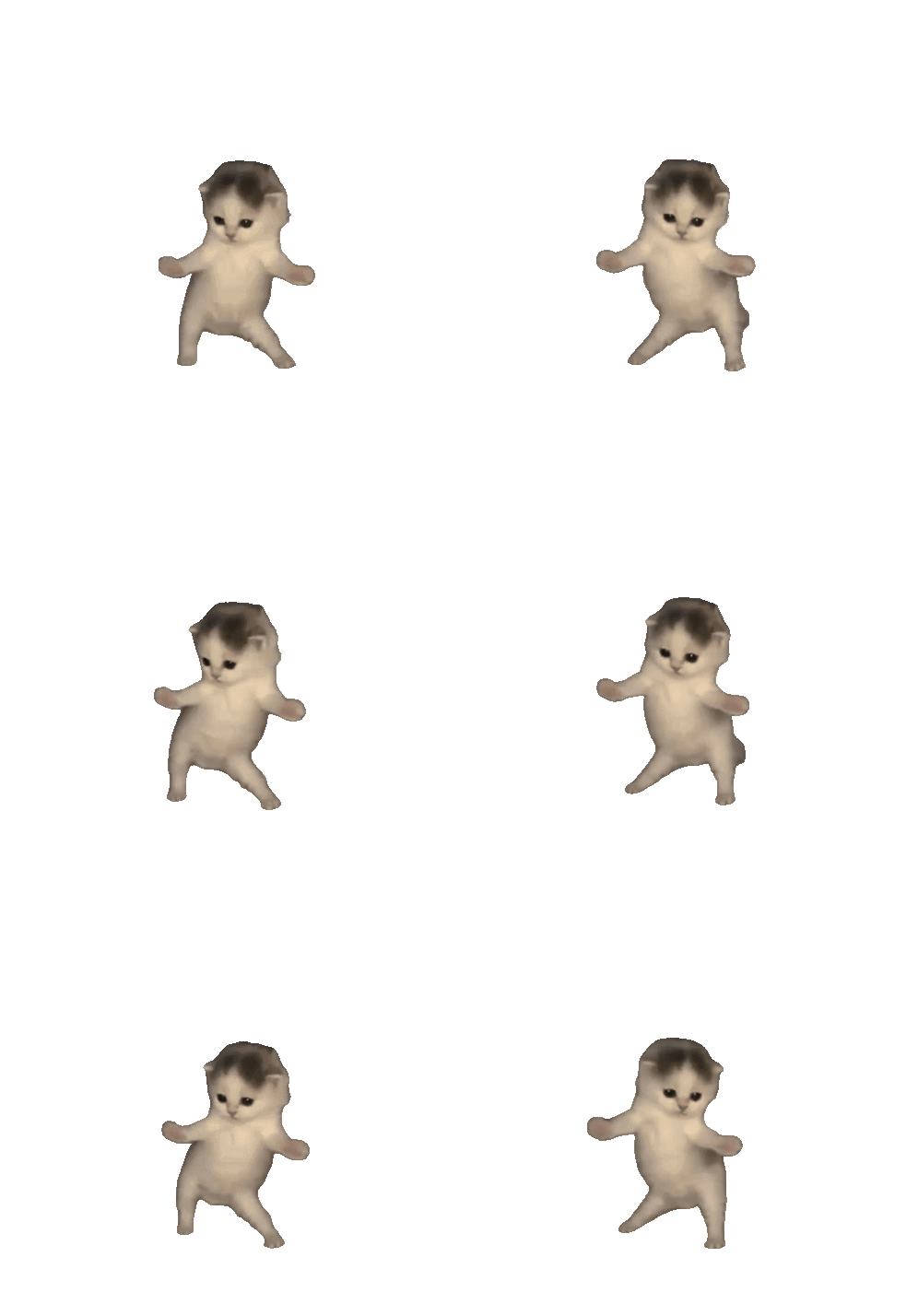 透明
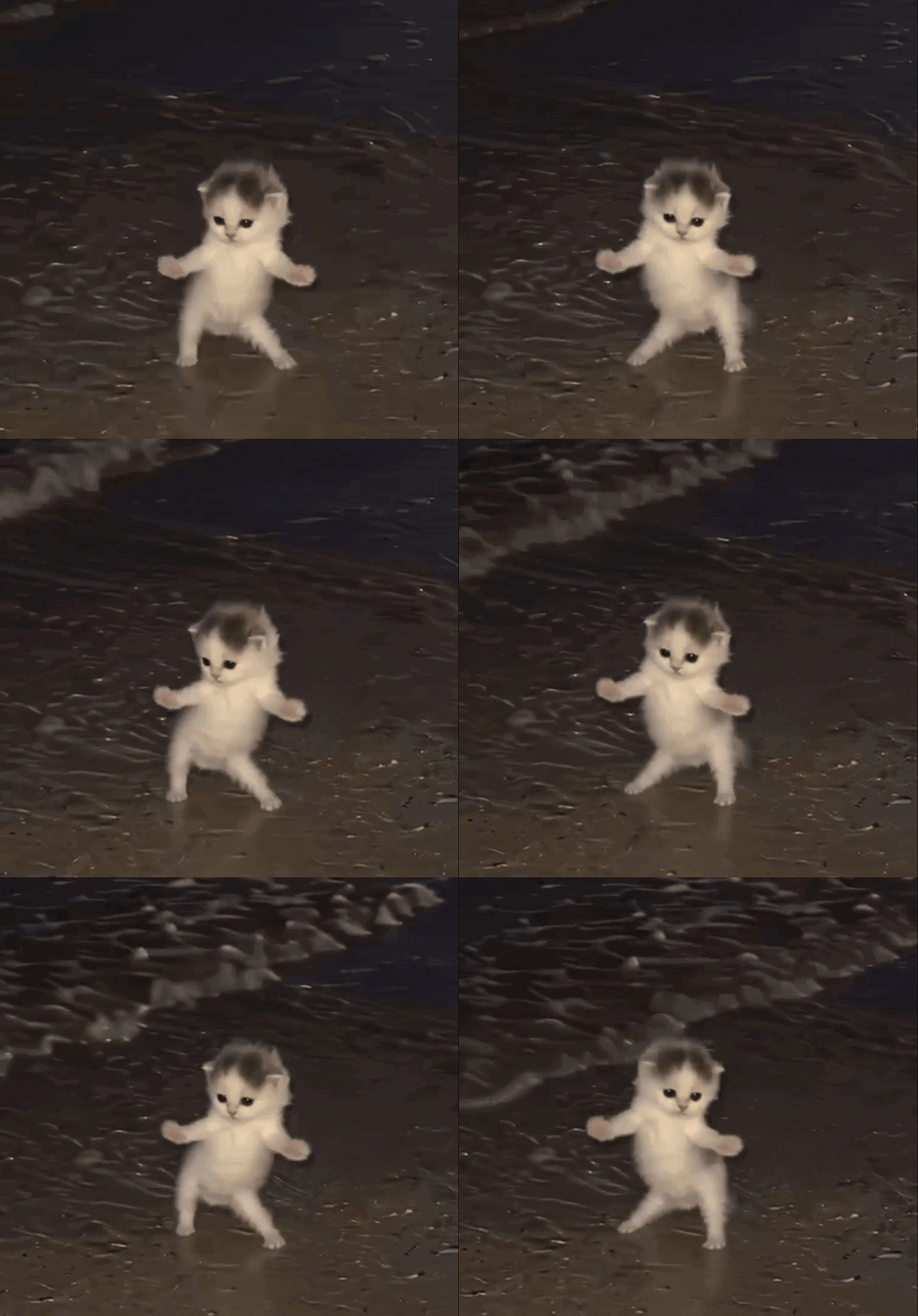
元の動画
GIFが選択されています。書き出し形式と見積もりを確認してから処理を開始してください。
*1. GIF をアップロード
透明背景
背景を削除して被写体を残します。Web 向けには WebM、編集用には ProRes、短いアニメーションには GIF がおすすめです。
初期設定は GIF 書き出しです。より滑らかな透明の輪郭が必要なら WebM を選んでください。GIF に音声は含まれません。
1枚だけでなく、GIFの各フレームにわたって被写体を残します。
スタンプやリアクションには、背景が透過したGIFが使えます。
スタンプや短いループにはGIFが便利です。半透明の輪郭を残したいときは、対応アプリでWebM VP9を使えます。
素材をアップロードして書き出し形式を選ぶと、フレームごとに手で輪郭を描かずに処理できます。
髪の毛や動きのぼけは、色付きの背景に重ねて確認すると見つけやすくなります。
対象ユーザーには、毎日のログイン時に無料クレジットを付与します。付与数と有効期限はアカウントの表示をご確認ください。
MP4、MOV、WebM、M4V、GIFをアップロードできます。
このツールで素材をアップロードし、書き出し設定を選びます。送信前に、生成ボタンの横でクレジットの見積もりをご確認ください。
市松模様は透過部分を示します。お持ちのGIFをアップロードすると、その素材で結果を確認できます。
FAQ
透過形式や書き出し結果、処理に必要なクレジットについて。
はい。アニメーション全体を処理します。書き出したら1ループ分の動きと輪郭を確認してください。
はい。MP4、MOV、WebM、M4Vの動画をアップロードし、書き出し形式をGIFのままにしてください。
GIFは色数が限られ、半透明を扱えません。対応アプリで柔らかい輪郭が必要な場合はWebM VP9を選べます。
ループするGIFの長さは、繰り返し回数にかかわらず、アニメーションが一巡するまでの時間で測ります。素材をアップロードして設定を選んだら、「GIFの背景を削除」ボタンの横で必要なクレジットの見積もりをご確認ください。
アプリによっては透過部分に単色を表示したり、変換時に透過を失ったりします。対応アプリで、ダウンロードしたGIFを色付きのレイヤーの上に置いて確認してください。
十分な明るさと背景とのコントラストがある動画が適しています。髪の毛や動きのぼけ、透明な物体は補正が必要な場合があります。処理時間は動画と混雑状況で変わり、サンプルは品質や速度を保証しません。
いいえ。GIF形式には音声がありません。
無料体験には利用条件があり、提供状況や認証の有無によって利用できるかどうかが変わります。現在の体験上限は作業エリアで確認できます。素材をアップロードして設定を選んだら、「GIFの背景を削除」ボタンの横で必要なクレジットの見積もりをご確認ください。