
동영상 배경 변경 또는 편집: 단계별 가이드
공원을 걷는 실사 영상을 손으로 그린 섬 모험 장면으로 바꿔 보세요. 예시 영상, 배경과 캐릭터 참고 이미지, 프롬프트를 활용하는 방법을 설명합니다.
동영상 배경 변경 또는 편집 도구에서는 텍스트와 참고 이미지를 이용해 영상의 배경, 캐릭터, 표현 스타일을 바꿀 수 있습니다. 이 예시에서는 공원을 걷는 사람이 열대 만으로 향하는 삽화 속 젊은 탐험가로 바뀝니다.
원본 영상과 편집된 결과를 확인해보세요
두 예시 영상은 소리 없이 자동으로 반복 재생됩니다. 원본 영상은 공원을 걷는 실사 장면이고, 편집된 결과에는 섬 풍경과 삽화 속 캐릭터가 나옵니다. 걷는 방향과 동작, 주변 환경을 비교해 보세요. 영상을 멈추거나 재생 위치를 옮기면 세부 내용을 살펴볼 수 있습니다.
원본 영상
편집된 결과
유사한 편집을 위한 시작점으로 아래 프롬프트를 사용하여 영상과 참조에 맞게 조정하세요. 움직임과 디테일의 변화에 대해 생성된 결과를 검토합니다.
1. 동영상 배경 변경·편집을 열고 원본 동영상 업로드하기
동영상 편집 작업 공간을 열고 동영상 배경 변경 또는 편집 도구를 선택하세요. 1. 원본 동영상 업로드에서 파일을 추가합니다. 예시는 공원 길을 따라 카메라에서 멀어지는 인물을 담은 4초짜리 영상입니다.
작업 공간에서는 23~60FPS에서 MP4 또는 MOV 비디오를 허용합니다.
| 요구 사항 | 허용된 입력 |
|---|---|
| 비디오 길이 | 3~15초 |
| 파일 형식 | MP4 또는 MOV |
| 파일 크기 | 최대 200MB |
| 치수 | 너비와 높이 각각 720~3,840픽셀 |
여기에 포함된 WebM 비디오는 재생 미리보기입니다. 편집하려면 원본 MP4 또는 이러한 요구 사항을 충족하는 다른 소스를 업로드하세요. 계속하기 전에 업로드가 완료될 때까지 기다리세요.
2. 섬 배경 및 탐험가 참조 추가
열대 만 이미지는 환경과 그림의 모습을 안내합니다. 정면 및 측면/후면은 고글, 옷, 배낭 및 장비를 포함하여 동일한 탐험가를 묘사합니다.
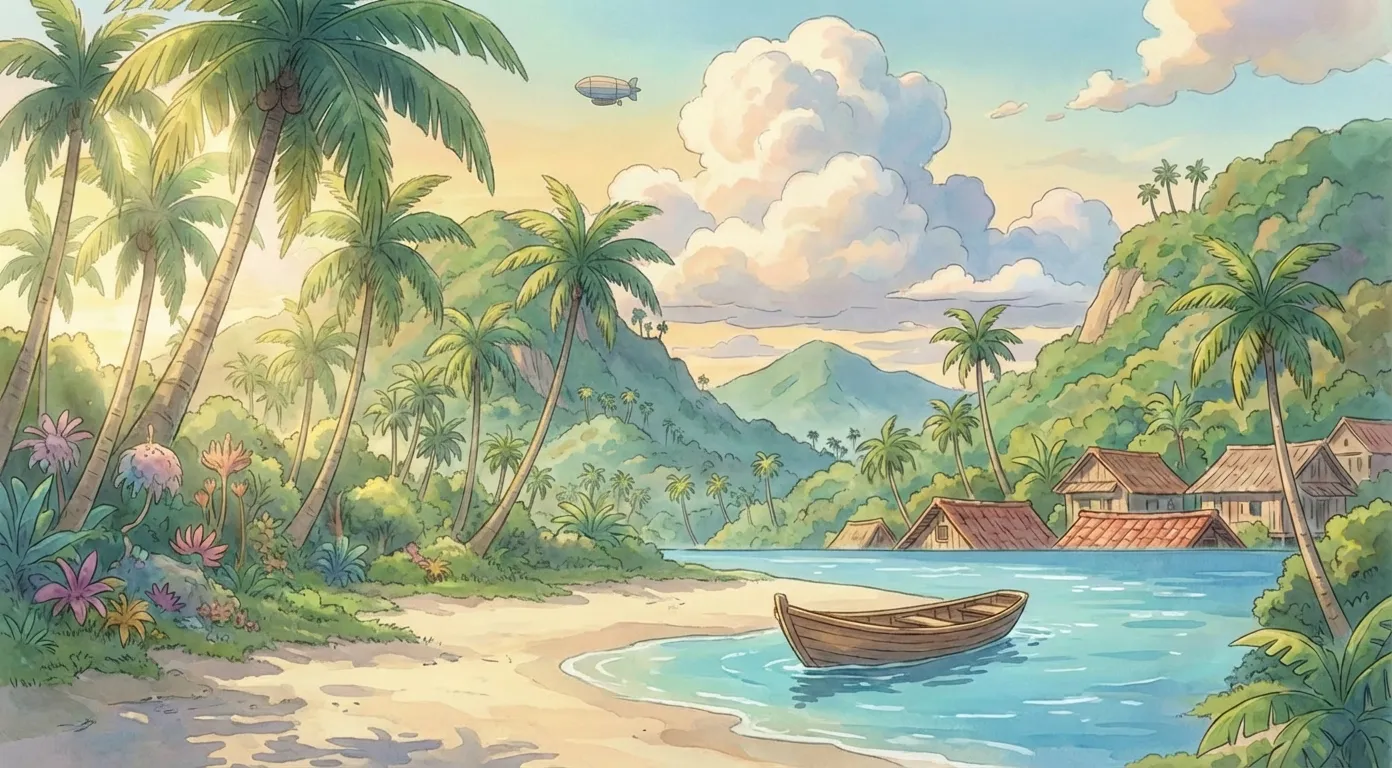
@Image1열대 만 · 배경 자료
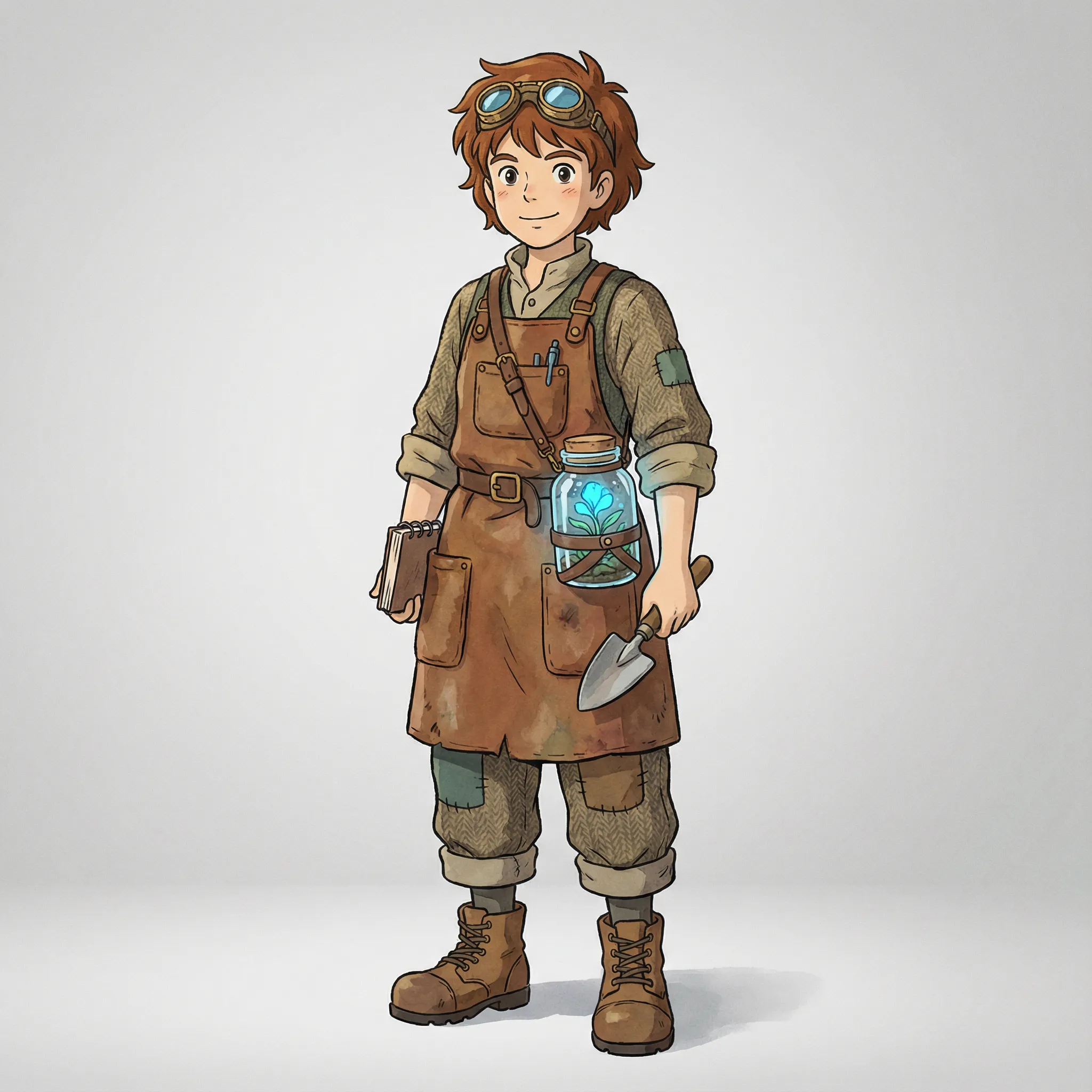
@Element1탐험가 · 정면
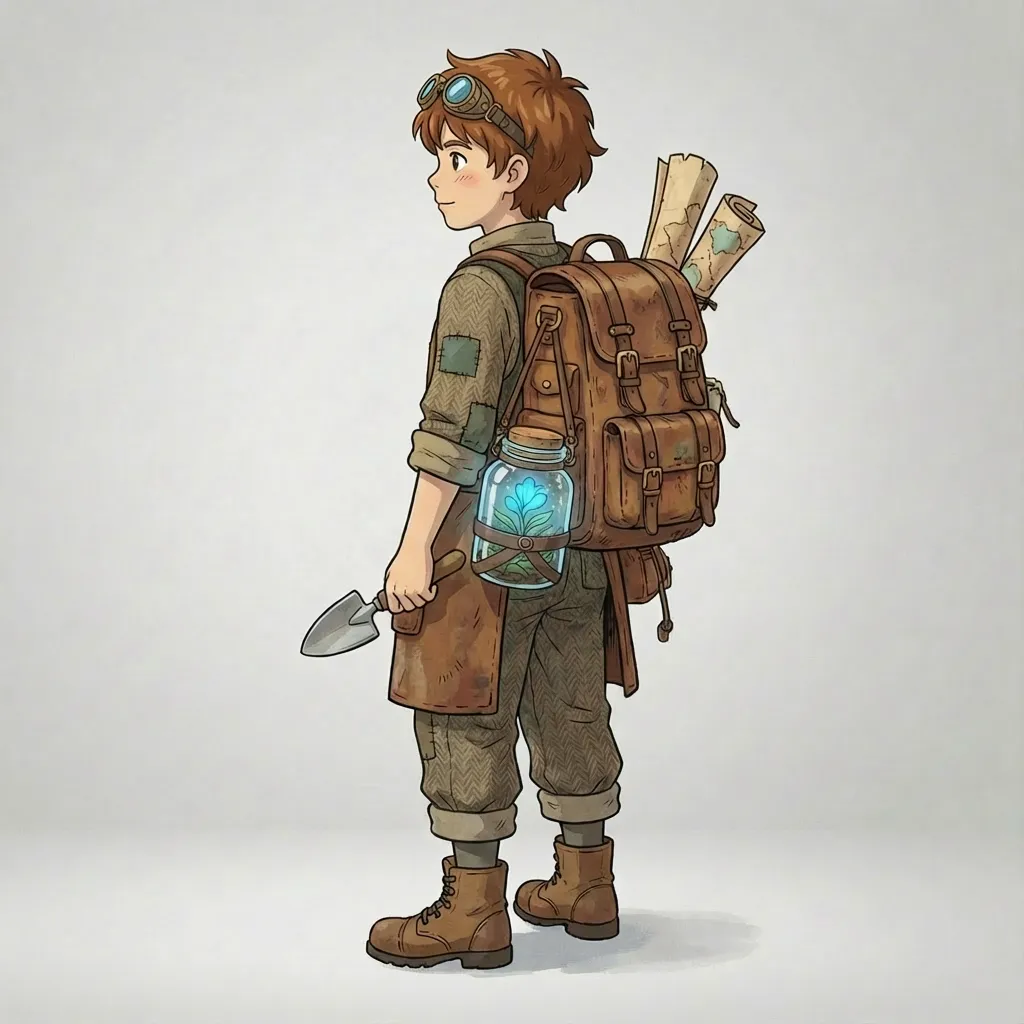
@Element1탐험가 · 옆과 뒷모습
JPEG, PNG, WebP 이미지를 사용할 수 있습니다. 이미지당 최대 50 MB, 가로와 세로는 각각 300픽셀 이상, 가로세로 비율은 0.4~2.5여야 합니다.
- 열대 만 이미지를 배경 이미지 / 참고 이미지 (선택) 항목에 추가합니다. 이 항목의 첫 번째 이미지는
@Image1로 참조합니다. - 요소 에셋(선택) 항목을 펼칩니다.
- 탐험가의 정면 모습을 요소 정면 이미지에 추가합니다.
- 탐험가의 옆·뒷모습을 요소 참조 이미지에 추가합니다. 두 이미지는 같은 캐릭터를 나타내며, 프롬프트에서
@Element1로 참조할 수 있습니다.
원본 영상의 인물이 카메라에 등을 돌리고 걷기 때문에 옆과 뒷모습이 중요합니다. 이 이미지로 탐험가의 배낭과 실루엣을, 정면 이미지로 생김새와 옷차림을 확인할 수 있습니다.
배경 참고 이미지와 요소 이미지는 총 4장까지 올릴 수 있습니다. 이 예시에서는 3장을 사용합니다. 요소에는 정면 이미지와 보조 이미지가 각각 1장 이상 필요합니다. 보조 이미지는 @Element1에 속하며 배경 이미지 목록의 @Image2로 지정되지 않습니다.
3. 배경, 캐릭터, 비주얼 스타일을 설명하세요.
프롬프트는 최대 2,500자까지 지원합니다. 비슷한 공원 산책 클립의 경우 다음 프롬프트를 시도해보고 영상에 맞게 조정하세요.
@Video1을 편집해 주세요. 인물을 @Element1에 정의된 젊은 탐험가로 바꾸고 공원의 배경을 @Image1 속 열대 만으로 바꿔 주세요.
캐릭터와 배경에는 부드러운 색과 선명한 윤곽이 있는 손그림 애니메이션 스타일을 적용해 주세요. 원래 걷는 방향과 속도, 장면의 타이밍,
화면 구도, 카메라 움직임은 유지해 주세요. 탐험가는 카메라에 등을 돌린 채 만을 향해 걷습니다. 고글, 옷, 배낭, 장비는 참고 이미지에
맞추고, 인물의 크기와 원근, 조명, 접지 그림자가 섬 풍경에 자연스럽게 어울리게 해 주세요.
참고 자료마다 역할이 있습니다. @Video1은 움직임과 장면 구성을, @Image1은 만의 풍경과 색감을, @Element1은 탐험가의 모습을 지정합니다. 공통 스타일을 요청하면 캐릭터와 배경을 조화시키는 데 도움이 됩니다. 생성 과정에서 동작, 물체, 세부 요소가 달라질 수 있습니다.
| 참고자료 | 이 예의 의미 |
|---|---|
@Video1 | 공원 산책 영상 원본 |
@Image1 | 일러스트 열대 베이 배경 |
@Element1 | 정면 및 측면/후면 뷰로 정의되는 탐험가 |
직접 편집하려면 변경해야 할 항목의 이름을 지정하고, 각 변경 사항에 대한 참조를 식별하고, 어떤 작업이나 카메라 세부 정보를 유지해야 하는지 지정하세요. 중요한 조명, 원근감, 시각적 스타일을 언급하세요.
작업 공간의 프롬프트 템플릿은 수정할 수 있습니다. 생성하기 전에 [대괄호 안의 설명]을 구체적인 내용으로 바꾸세요. 업로드한 이미지와 요소에 해당하는 표지만 사용하세요.
4. 모드를 선택하고 설정을 검토한 후 생성합니다.
모드에서 빠름 또는 고급 옵션을 선택하세요. 원본 영상의 소리를 유지하려면 원본 소리 유지 설정을 확인하세요. 이 예시의 두 영상에는 소리가 없습니다.
홈페이지 작업 공간에서 동영상 배경 변경 또는 편집 도구를 선택하세요. 모드를 선택하고 파일을 업로드한 다음 생성 버튼 옆의 예상 크레딧을 확인하세요. 구독과 크레딧 팩은 가격 페이지에서 볼 수 있습니다.
비디오와 3개의 이미지가 업로드되면 생성을 시작합니다. 전체 결과를 확인하세요. 걷기 연속성, 배낭과 장비, 캐릭터 윤곽선, 발 접촉, 그림에 나오는 캐릭터가 베이에 어떻게 어울리는지 확인하세요. 유지하려는 버전을 다운로드하세요.
배경이나 캐릭터만 바꿔보세요
원래 인물을 유지하고 설정을 변경하려면 동영상과 베이 이미지를 업로드한 후 다음을 시도해 보세요.
@Video1의 배경만 @Image1이 안내하는 열대만으로 변경합니다. 원본 인물의 외모, 옷, 걷는 방향과 속도, 촬영 타이밍, 프레이밍,
카메라 움직임을 그대로 유지합니다. 새 설정의 원근, 조명, 접촉 그림자를 사람과 일치시킵니다. 캐릭터를 변경하지 않고 유지하세요.
이 버전에는 탐험가 참고 이미지가 필요하지 않습니다. 배경 참고 이미지가 없다면 원하는 풍경을 글로 설명하세요.
@Video1의 배경만 야자수, 청록색 바다, 모래사장, 나무 보트, 먼 언덕이 있는 열대 섬의 만으로 변경하세요. 원본 인물의 모습과 행동,
촬영 타이밍, 프레이밍, 카메라 움직임을 그대로 유지합니다. 설정의 원근감, 조명, 접촉 그림자를 사람과 일치시킵니다.
공원을 유지하면서 사람만 탐험가로 바꾸려면 두 개의 탐험가 보기를 업로드하고 다음을 시도해 보세요.
@Video1의 인물을 @Element1로 지정한 삽화 속 탐험가로 바꿔 주세요. 공원 배경, 걷는 방향과 속도, 촬영 타이밍, 화면 구도와 카메라
움직임을 유지해 주세요. 걸어가는 탐험가를 뒤에서 보여 주세요. 고글, 옷, 배낭, 장비는 참고 이미지에 맞춰 주세요. 삽화 스타일을
유지하면서 인물의 크기와 발이 땅에 닿는 모습을 원래 장면에 맞춰 주세요.
마지막 버전에서는 의도적으로 원래 공원에 일러스트 캐릭터를 배치했습니다. 전체 장면을 설명하려면 위의 결합된 프롬프트를 사용하세요. 결과를 다듬을 때 명확한 지침을 한 번에 하나씩 변경하면 그 효과를 판단할 수 있습니다.
일반적인 질문
편집할 때마다 참조 이미지 3개가 모두 필요합니까?
아니요. 영상과 메시지로 시작하세요. 특정 설정에 대한 배경 참조와 캐릭터의 외모를 안내하는 요소 이미지를 추가하세요. 이 결합된 예에서는 동일한 캐릭터에 대한 하나의 배경과 두 개의 보기를 사용합니다.
정면도와 측면/후면도를 모두 사용하는 이유는 무엇입니까?
두 이미지는 같은 캐릭터의 서로 다른 부분을 보여 줍니다. 정면 이미지는 얼굴과 옷차림을, 옆과 뒷모습은 뒤에서 촬영한 장면에 필요한 배낭과 실루엣을 보여 줍니다.
결과가 이러한 이미지와 움직임과 정확히 일치할까요?
참조는 생성된 편집 내용을 안내합니다. 캐릭터 세부 사항, 형상, 움직임 및 조명이 변경될 수 있습니다. 첫 번째 프레임만 판단하기보다는 전체 클립을 확인하세요.
여기서 캐릭터를 투명 배경으로 내보낼 수 있나요?
투명한 컷아웃에는 동영상 배경 제거를 사용하십시오. 동영상 배경 변경·편집은 편집된 장면을 생성합니다.
다음 수정을 해보세요
소스 비디오를 준비하고, 환경과 문자 참조를 선택하고, 동영상 배경 변경 또는 편집의 변경 사항을 설명하세요. 업로드된 파일과 일치하는 참조 마커를 유지하고 사용하기 전에 전체 결과를 검토하세요.