
Videoachtergrond wijzigen of video bewerken: stapsgewijze handleiding
Maak van een parkwandeling een geïllustreerd eilandavontuur. Volg het videovoorbeeld met referentiebeelden voor de achtergrond en het personage en de voorbeeldprompts.
Gebruik Videoachtergrond wijzigen of video bewerken om de omgeving, het personage en de beeldstijl van een bestaande video te wijzigen met tekst en referentiebeelden. In dit voorbeeld verandert iemand die door een park loopt in een getekende jonge verkenner op weg naar een tropische baai.
Bekijk de originele video en het bewerkte resultaat
Beide voorbeelden spelen automatisch af, zonder geluid en in een lus. Origineel filmpje toont de gefilmde wandeling door het park. Resultaat bewerkt toont de eilandscène en het getekende personage. Vergelijk looprichting, beweging en omgeving. Pauzeer of verplaats de afspeelpositie om details te bekijken.
Origineel filmpje
Resultaat bewerkt
Gebruik de onderstaande aanwijzingen als startpunt voor een soortgelijke bewerking en pas ze aan aan uw beeldmateriaal en referenties. Bekijk het gegenereerde resultaat op veranderingen in beweging en details.
1. Open de video-editor en upload je clip
Open de werkruimte voor videobewerking en selecteer Videoachtergrond wijzigen of video bewerken. Voeg uw bron toe onder 1. Upload de bronvideo. Dit voorbeeld begint met een opname van vier seconden van een persoon die van de camera wegloopt langs een parkpad.
De werkruimte accepteert MP4- of MOV-video's op 23-60 FPS:
| Vereiste | Geaccepteerde invoer |
|---|---|
| Videolengte | 3–15 seconden |
| Bestandstype | MP4 of MOV |
| Bestandsgrootte | Maximaal 200 MB |
| Afmetingen | Breedte en hoogte elk tussen 720 en 3.840 pixels |
De hier ingesloten WebM-video's zijn afspeelvoorbeelden. Voor een bewerking upload je de originele MP4 of een andere bron die aan deze vereisten voldoet. Wacht tot het uploaden is voltooid voordat u verdergaat.
2. Voeg de eilandachtergrond en verkennerreferenties toe
Het tropische baaibeeld begeleidt de omgeving en het geïllustreerde uiterlijk ervan. De voor- en zij-/achteraanzichten beschrijven dezelfde ontdekkingsreiziger, inclusief zijn bril, kleding, rugzak en uitrusting.
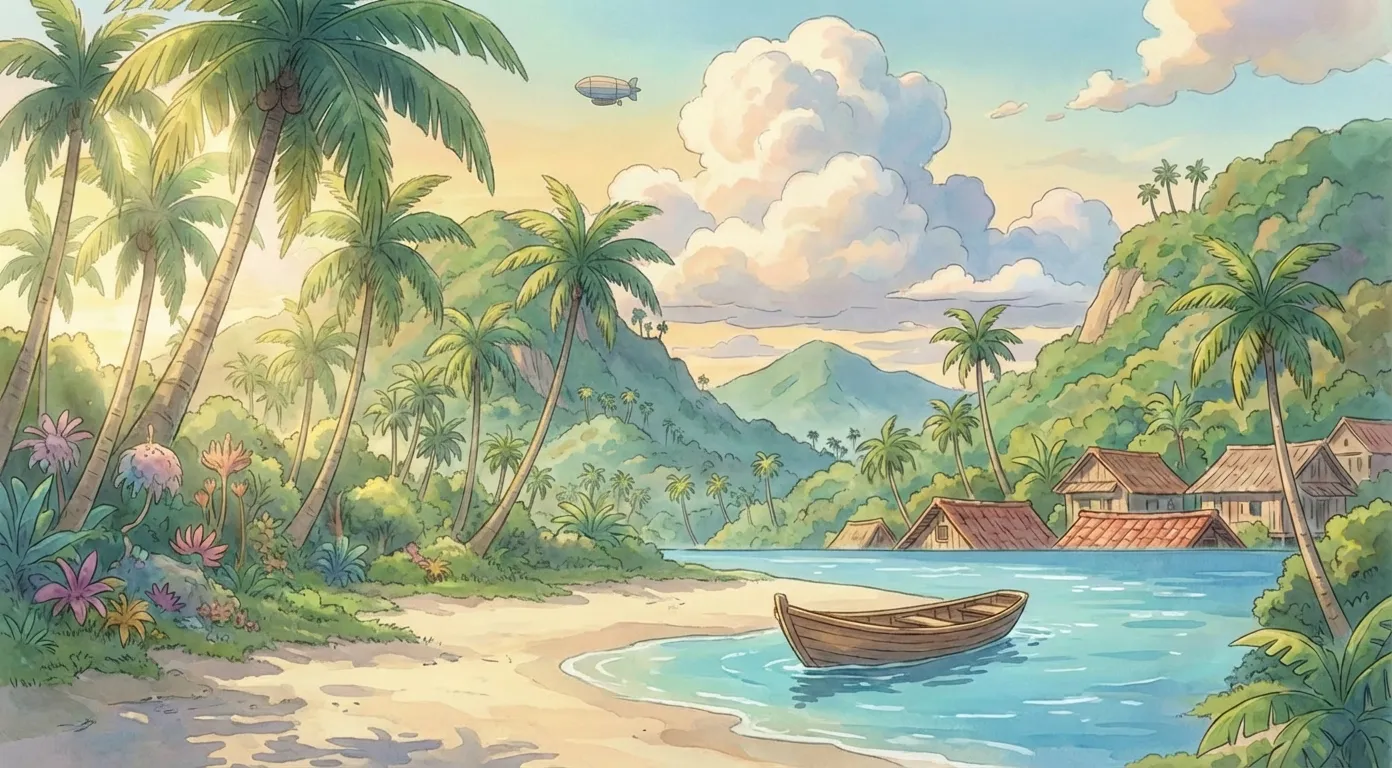
@Image1Tropische baai · achtergrondreferentie
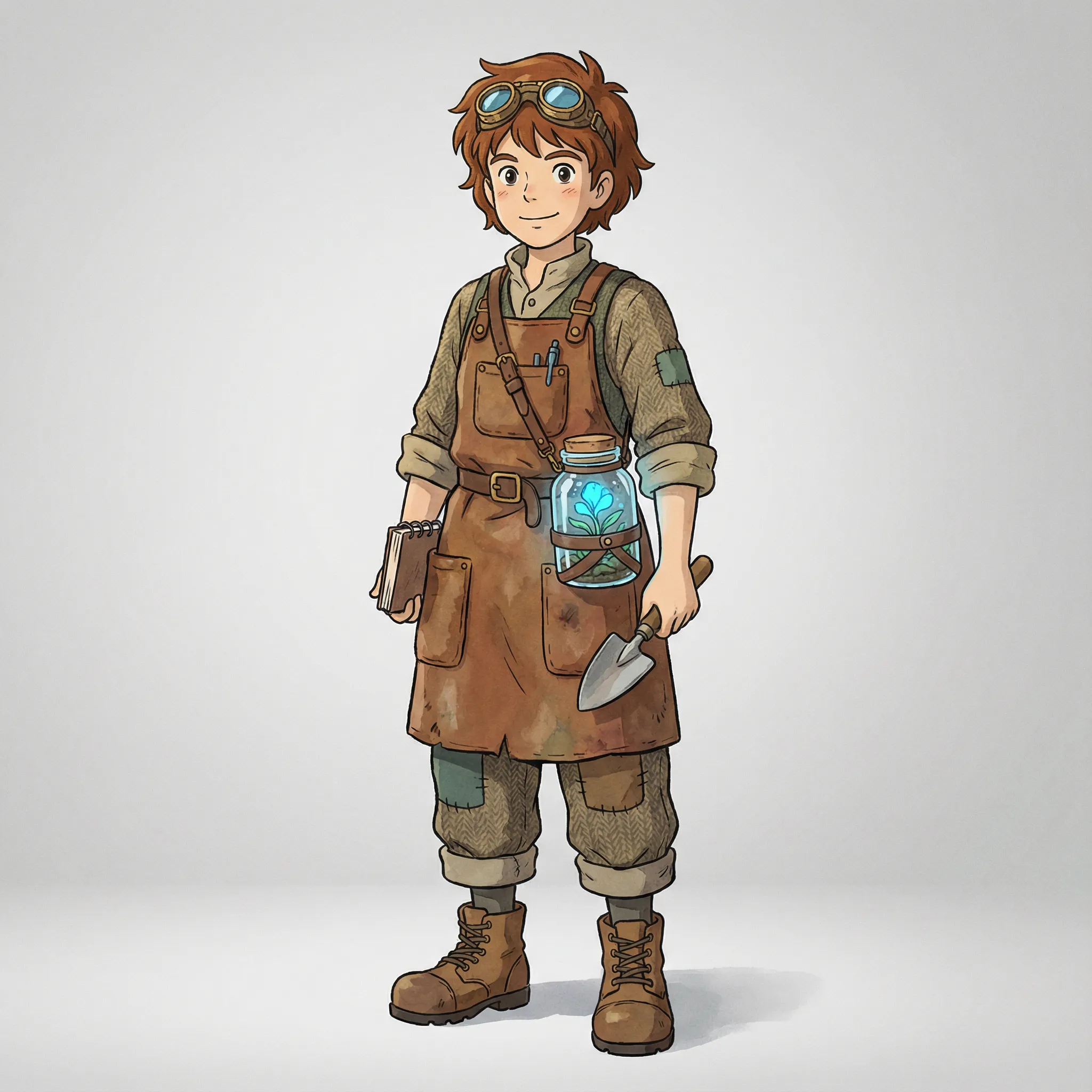
@Element1Verkenner · vooraanzicht
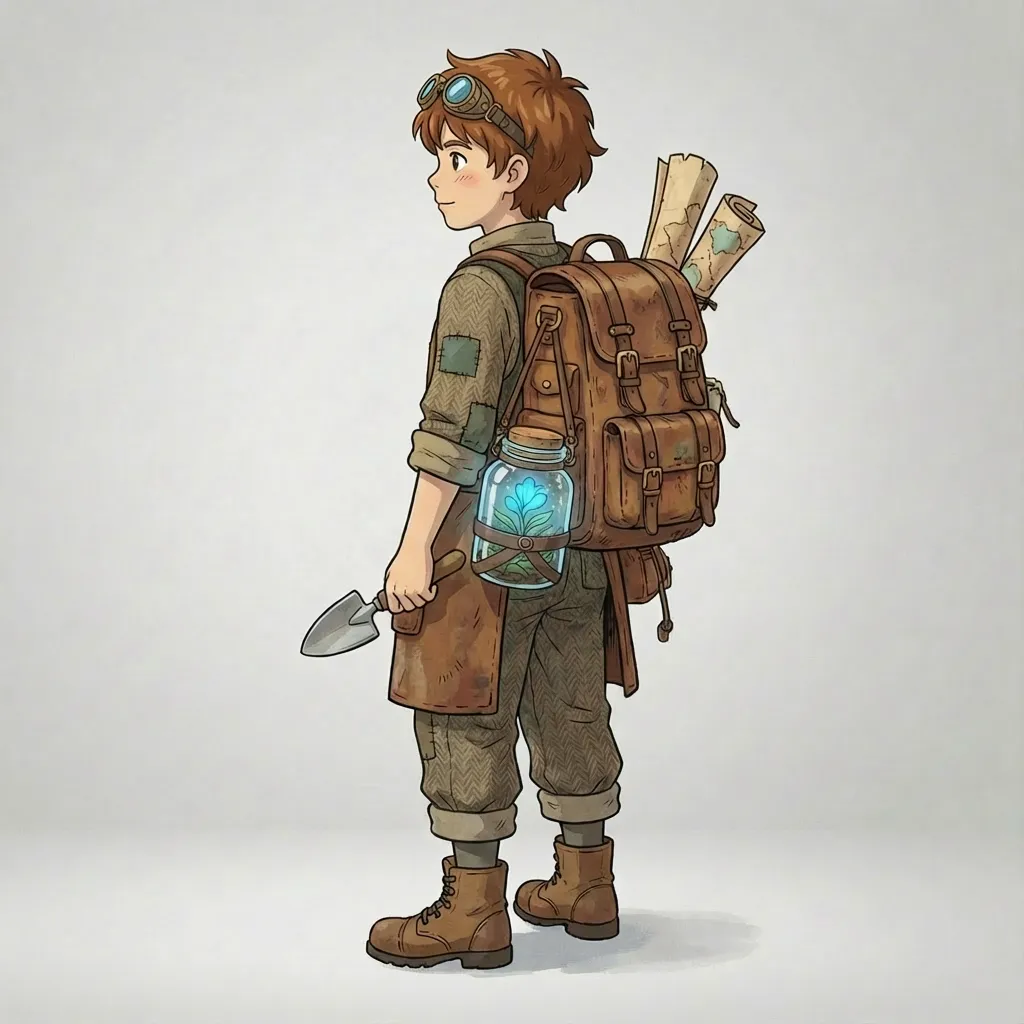
@Element1Verkenner · zij- en achteraanzicht
Gebruik JPEG-, PNG- of WebP-afbeeldingen van maximaal 50 MB per stuk, elk minstens 300 pixels breed en hoog, met een breedte-hoogteverhouding van 0,4–2,5.
- Voeg de tropische baai toe aan Achtergrond- / referentieafbeeldingen (optioneel). Als eerste afbeelding in dat veld wordt ernaar verwezen als
@Image1. - Vouw Visuele elementen (optioneel) uit.
- Voeg het vooraanzicht van de verkenner toe aan Vooraanzicht van element.
- Voeg het zij- en achteraanzicht van de verkenner toe aan Referentieafbeeldingen van element. Beide afbeeldingen beschrijven hetzelfde personage, dat je aanduidt met
@Element1.
Het zij- en achteraanzicht is nuttig omdat de persoon in de opname van de camera wegloopt. Het toont de rugzak en het silhouet. Het vooraanzicht laat het uiterlijk en de kleding zien.
Achtergrondreferenties en elementafbeeldingen delen een limiet van in totaal vier afbeeldingen. In dit voorbeeld worden er drie gebruikt. Een element vereist een frontale afbeelding en minimaal één ondersteunende afbeelding. De ondersteunende afbeelding is van @Element1; het wordt niet @Image2 in de achtergrondreferentielijst.
3. Beschrijf de achtergrond, het karakter en de visuele stijl
Een prompt kan maximaal 2.500 tekens bevatten. Pas deze voorbeeldinstructie aan als je een vergelijkbare wandeling wilt bewerken.
Bewerk @Video1: vervang de persoon door de jonge ontdekkingsreiziger
gedefinieerd door @Element1, en vervang het park door de tropische baai in
@Image1. Gebruik een consistente, handgetekende animatie-look voor zowel het
personage als de omgeving, met zacht geschilderde kleuren en duidelijk lijnwerk.
Houd de oorspronkelijke looprichting, het tempo, de timing van de opname, de
kadrering en de camerabeweging aan. Laat de ontdekkingsreiziger zien die
wegloopt van de camera richting de baai. Zorg ervoor dat zijn bril, kleding,
rugzak en uitrusting consistent zijn met de elementreferenties. Zorg ervoor dat
de schaal, het perspectief, de belichting en de contactschaduwen overeenkomen
met de eilandomgeving.
Elke referentie heeft een functie. @Video1 bepaalt de beweging en opbouw van de opname, @Image1 stuurt het uiterlijk van de baai en het kleurenpalet, en @Element1 legt het personage vast. Vraag om een gedeelde beeldstijl zodat personage en omgeving bij elkaar passen. AI kan bewegingen, voorwerpen en details alsnog anders invullen.
| Referentie | Betekenis in dit voorbeeld |
|---|---|
@Video1 | De originele parkwandelingvideo |
@Image1 | De geïllustreerde tropische baaiachtergrond |
@Element1 | De ontdekkingsreiziger gedefinieerd door frontale en zij-/achteraanzichten |
Voor uw eigen bewerking benoemt u wat er moet veranderen, identificeert u de referentie voor elke wijziging en geeft u aan welke acties of cameradetails moeten blijven bestaan. Noem verlichting, perspectief en visuele stijl waar ze er toe doen.
Je kunt de promptsjablonen in de werkruimte aanpassen. Vervang de [beschrijvingen tussen vierkante haken] voordat je genereert. Gebruik alleen markeringen voor afbeeldingen en elementen die je hebt geüpload.
4. Selecteer een modus, bekijk de instellingen en genereer
Kies Snel of Geavanceerd onder Modus. Als uw bron audio bevat die u wilt behouden, bekijk dan Origineel geluid behouden. De twee voorbeeldclips hier zijn stil.
Selecteer Videoachtergrond wijzigen of video bewerken in de werkruimte op de startpagina. Kies de modus, upload de bestanden en controleer de verwachte kosten in credits naast Genereren. Bekijk Prijzen voor abonnementen en creditpakketten.
Zodra de video en drie afbeeldingen zijn geüpload, begint u met het genereren. Bekijk het hele resultaat: controleer de loopcontinuïteit, de rugzak en uitrusting, karaktercontouren, voetcontact en hoe het geïllustreerde personage in de baai past. Download de versie die u wilt behouden.
Probeer alleen de achtergrond of het karakter te veranderen
Om de oorspronkelijke persoon te behouden en de instelling te wijzigen, uploadt u de video en de baai-afbeelding en probeert u vervolgens:
Wijzig alleen de achtergrond in @Video1 naar de tropische baai, begeleid door
@Image1. Behoud het uiterlijk, de kleding, de looprichting en het tempo, de
timing van de opname, de kadrering en de camerabeweging van de oorspronkelijke
persoon. Zorg ervoor dat het perspectief, de belichting en de contactschaduwen
van de nieuwe omgeving overeenkomen met de persoon. Houd het karakter
ongewijzigd.
Voor deze versie heb je geen afbeeldingen van de verkenner nodig. Zonder achtergrondreferentie kun je de omgeving in woorden beschrijven.
Verander alleen de achtergrond in @Video1 in een baai van een tropisch eiland
met palmbomen, turquoise water, een zandige kust, een houten boot en heuvels in
de verte. Behoud het uiterlijk en de acties van de oorspronkelijke persoon, de
timing van de opname, de kadrering en de camerabeweging. Zorg ervoor dat het
perspectief, de belichting en de contactschaduwen van de omgeving overeenkomen
met de persoon.
Als u alleen de persoon met de verkenner wilt vervangen terwijl u het park behoudt, uploadt u de twee verkennersweergaven en probeert u:
Vervang in @Video1 de persoon door de geïllustreerde verkenner gedefinieerd door
@Element1. Houd de parkachtergrond, looprichting en -tempo, opnametiming,
kadrering en camerabewegingen bij. Laat de ontdekkingsreiziger van achteren zien
terwijl hij wegloopt. Zorg ervoor dat zijn bril, kleding, rugzak en uitrusting
consistent zijn met de referenties. Zorg ervoor dat zijn schaal en voetcontact
overeenkomen met de originele scène, terwijl zijn geïllustreerde uiterlijk
behouden blijft.
De laatste versie plaatst opzettelijk een geïllustreerd personage in het originele park. Gebruik de gecombineerde prompt hierboven voor een geïllustreerde scène. Wanneer u een resultaat verfijnt, wijzigt u één duidelijke instructie tegelijk, zodat u het effect ervan kunt beoordelen.
Veelgestelde vragen
Heb ik voor elke bewerking alle drie de referentiebeelden nodig?
Nee. Begin met een video en een prompt. Voeg een achtergrondreferentie toe voor een specifieke instelling, en elementafbeeldingen om het uiterlijk van een personage te bepalen. Dit gecombineerde voorbeeld gebruikt één achtergrond en twee weergaven van hetzelfde personage.
Waarom zowel frontale als zij-/achteraanzichten gebruiken?
De twee beelden tonen verschillende details van hetzelfde personage. Van voren zie je het gezicht en de kleding. Van opzij en van achteren zie je de rugzak en het silhouet, die belangrijk zijn in deze opname van achteren.
Zal het resultaat exact overeenkomen met deze beelden en bewegingen?
Referenties begeleiden een gegenereerde bewerking. Karakterdetails, geometrie, beweging en belichting kunnen veranderen. Controleer de volledige clip in plaats van alleen het eerste frame te beoordelen.
Kan ik hier een personage op een transparante achtergrond exporteren?
Gebruik Video achtergrond verwijderen voor een transparante uitsnede. De video-editor genereert een bewerkte scène.
Voer uw volgende bewerking uit
Bereid je bronvideo voor, kies de omgeving en karakterreferenties en beschrijf de veranderingen in Videoachtergrond wijzigen of video bewerken. Zorg ervoor dat de referentiemarkeringen overeenkomen met uw geüploade bestanden en bekijk het hele resultaat voordat u het gebruikt.