
Trocar fundo ou editar vídeo: Guia passo a passo
Transforme um passeio no parque em uma aventura ilustrada em uma ilha. Siga o vídeo, as imagens de referência do cenário e do personagem e as instruções de exemplo.
Use Trocar fundo ou editar vídeo para alterar o cenário, o personagem e o estilo visual de um vídeo com texto e imagens de referência. Neste exemplo, uma pessoa que caminha no parque se transforma em um jovem explorador ilustrado a caminho de uma baía tropical.
Veja o vídeo original e o resultado editado
Os dois vídeos são reproduzidos automaticamente, sem som e em loop. Vídeo original mostra a filmagem da caminhada no parque. Resultado editado mostra a ilha e o personagem ilustrado. Compare a direção da caminhada, os movimentos e o cenário. Pause ou avance a reprodução para conferir os detalhes.
Vídeo original
Resultado editado
Use as instruções abaixo como pontos de partida para uma edição semelhante, ajustando-as às suas filmagens e referências. Revise o resultado gerado para alterações no movimento e nos detalhes.
1. Abra o editor de vídeo e envie o clipe
Abra o espaço de edição de vídeo e selecione Trocar fundo ou editar vídeo. Envie o arquivo em 1. Envie o vídeo de origem. O exemplo parte de uma tomada de quatro segundos em que uma pessoa se afasta da câmera por uma trilha no parque.
A área de trabalho aceita vídeos MP4 ou MOV em 23–60 FPS:
| Requisito | Entrada aceita |
|---|---|
| Duração do vídeo | 3–15 segundos |
| Tipo de arquivo | MP4 ou MOV |
| Tamanho do arquivo | Até 200MB |
| Dimensões | Largura e altura entre 720 e 3.840 pixels cada |
Os vídeos WebM incorporados aqui são visualizações de reprodução. Para uma edição, carregue o MP4 original ou outra fonte que atenda a esses requisitos. Aguarde o upload terminar antes de continuar.
2. Adicione o plano de fundo da ilha e as referências do explorador
A imagem da baía tropical norteia o ambiente e seu visual ilustrado. As vistas frontal e lateral/traseira descrevem o mesmo explorador, incluindo seus óculos, roupas, mochila e equipamento.
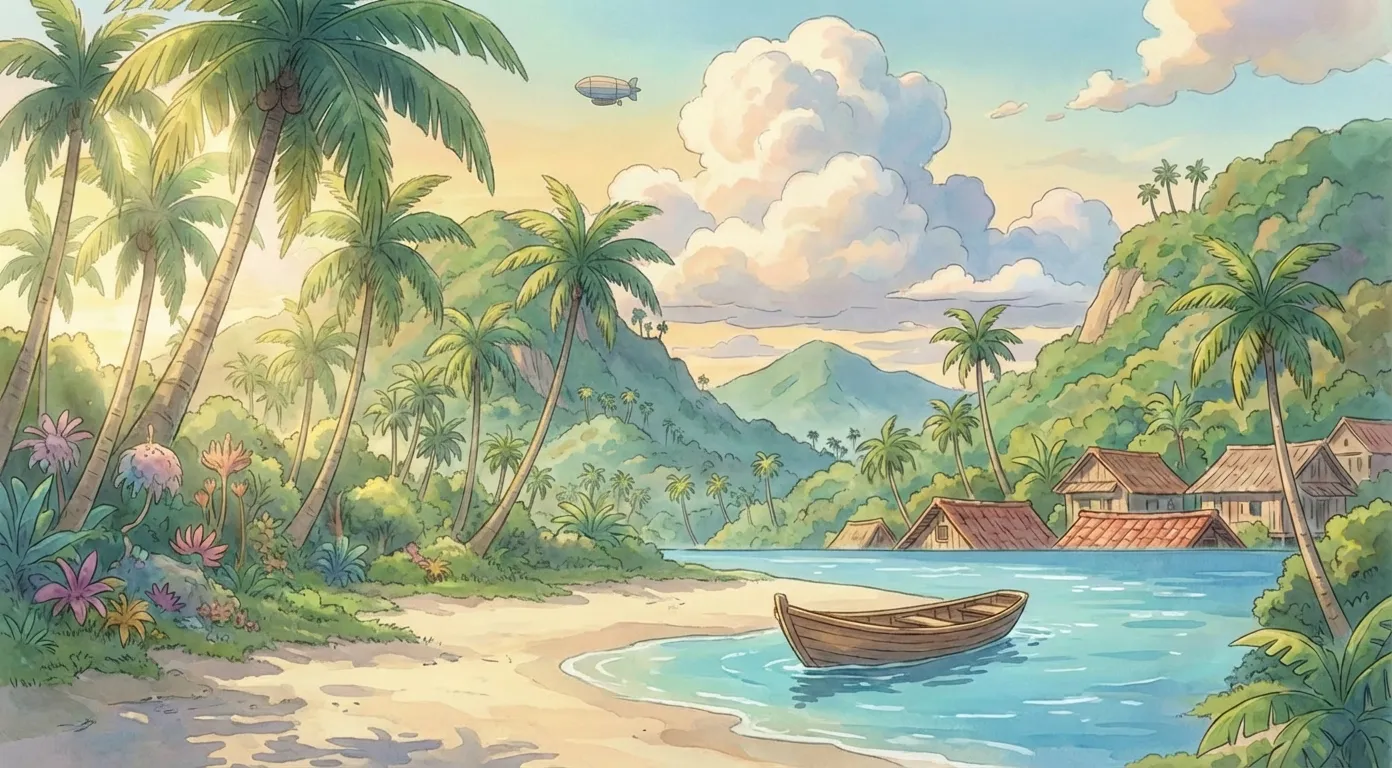
@Image1Baía tropical · referência de fundo
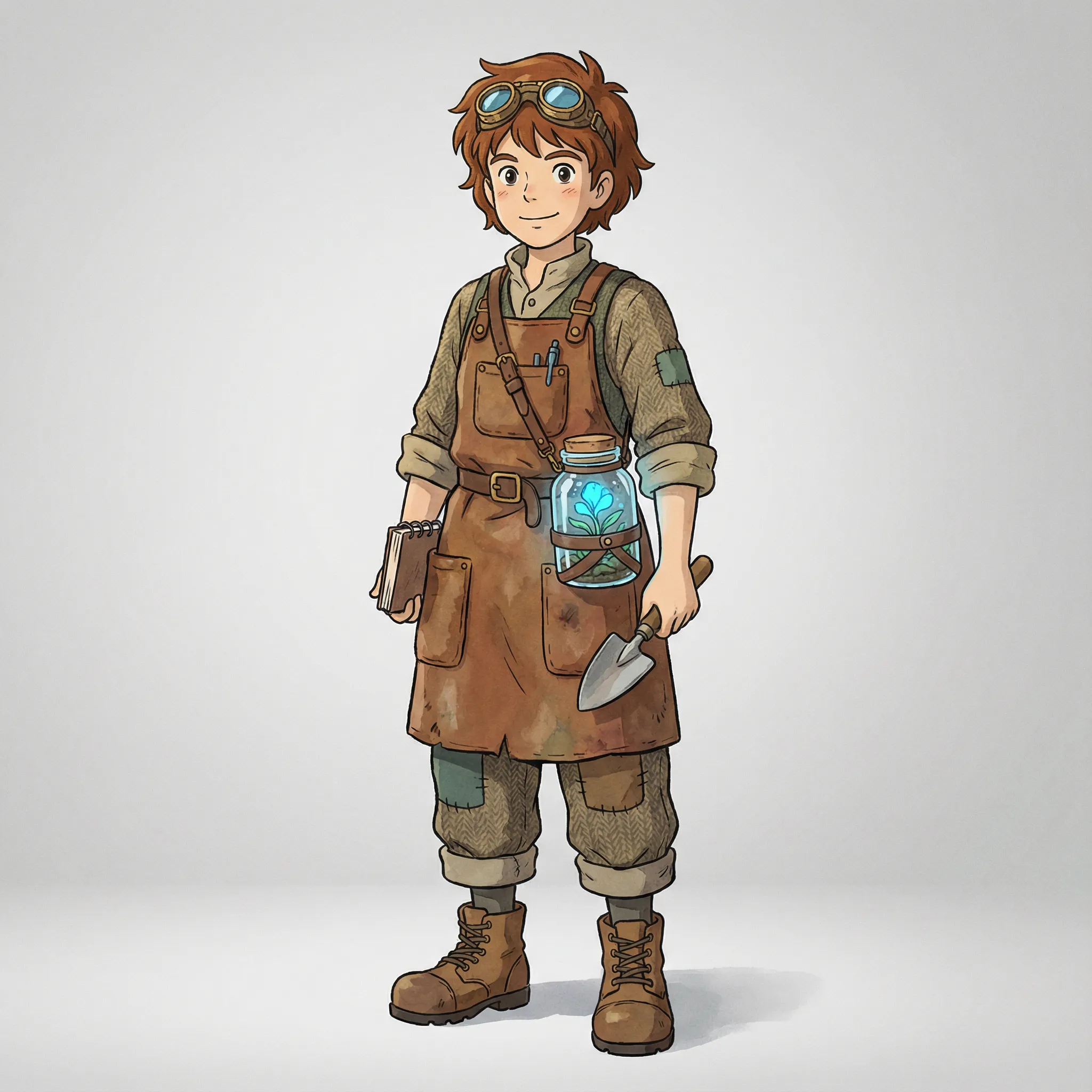
@Element1Explorador · vista frontal
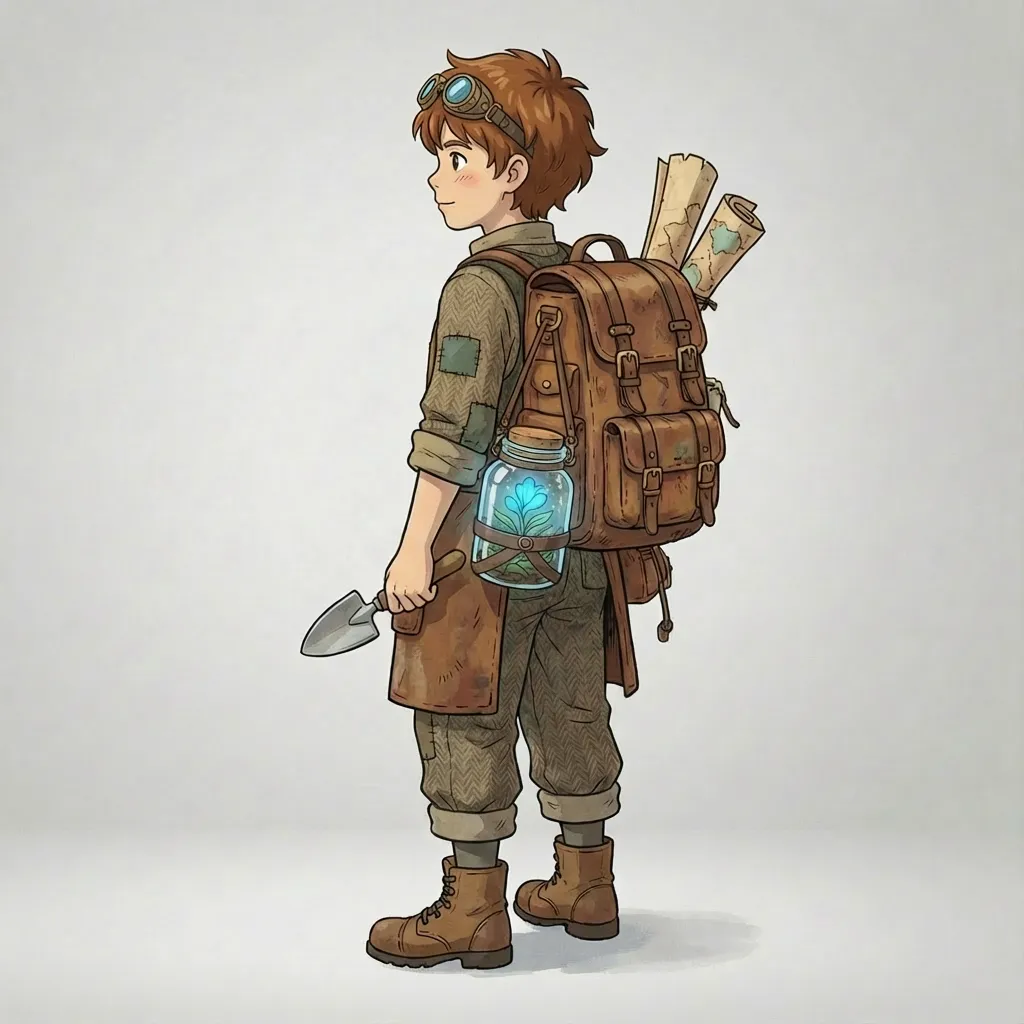
@Element1Explorador · vista lateral e traseira
Use imagens JPEG, PNG ou WebP de até 50 MB cada, com largura e altura de pelo menos 300 pixels e proporção entre 0,4 e 2,5.
- Adicione a imagem da baía tropical em Imagens de fundo / referência (opcional). Como é a primeira imagem desse campo, use
@Image1para fazer referência a ela. - Expanda Elementos visuais (opcional).
- Adicione a vista frontal do explorador em Imagem frontal do elemento.
- Adicione a vista lateral e traseira do explorador em Imagens de referência do elemento. As duas imagens descrevem o mesmo personagem, identificado por
@Element1.
A vista lateral e traseira é útil porque a pessoa da filmagem está de costas para a câmera. Ela mostra a mochila e a silhueta do explorador. A vista frontal detalha sua aparência e suas roupas.
As imagens de fundo e de elementos têm um limite de quatro imagens no total. Este exemplo usa três. Um elemento exige uma imagem frontal e pelo menos uma imagem complementar. A imagem complementar pertence a @Element1 e não recebe o identificador @Image2 na lista de fundos.
3. Descreva o plano de fundo, o personagem e o estilo visual
Os prompts suportam até 2.500 caracteres. Para um clipe semelhante de caminhada no parque, tente este prompt e ajuste-o à sua filmagem:
Edite @Video1. Substitua a pessoa pelo jovem explorador definido por @Element1
e substitua o parque pela baía tropical em @Image1. Use uma aparência de
animação desenhada à mão consistente tanto para o personagem quanto para o
ambiente, com cores suaves pintadas e linhas claras. Mantenha a direção original
da caminhada, o ritmo, o tempo da filmagem, o enquadramento e o movimento da
câmera. Mostre o explorador se afastando da câmera em direção à baía. Mantenha
seus óculos, roupas, mochila e equipamentos consistentes com as referências dos
elementos. Combine sua escala, perspectiva, iluminação e sombras de contato com
o cenário da ilha.
Cada referência tem uma função. @Video1 fornece o movimento e a estrutura do plano, @Image1 orienta o visual da baía e a paleta de cores, e @Element1 define o explorador. Peça um estilo comum para unir personagem e cenário. A IA ainda pode reinterpretar movimentos, objetos e detalhes.
| Referência | Significado neste exemplo |
|---|---|
@Video1 | O vídeo original de caminhada no parque |
@Image1 | O fundo ilustrado da baía tropical |
@Element1 | O explorador definido pelas vistas frontal e lateral/traseira |
Para sua própria edição, nomeie o que deve mudar, identifique a referência de cada alteração e diga quais ações ou detalhes da câmera devem permanecer. Mencione iluminação, perspectiva e estilo visual onde forem importantes.
Os modelos de prompt do espaço de trabalho são editáveis. Substitua as [descrições entre colchetes] antes de gerar. Use apenas os identificadores de imagens e elementos que você enviou.
4. Selecione um modo, revise as configurações e gere
Escolha Rápido ou Avançado em Modo. Se sua fonte tiver áudio que você deseja reter, revise Manter som original. Os dois clipes de exemplo aqui são silenciosos.
Selecione Trocar fundo ou editar vídeo no espaço de trabalho da página inicial. Escolha o modo, envie seus arquivos e confira a estimativa de créditos ao lado de Gerar. Consulte Preços para ver as assinaturas e os pacotes de créditos.
Depois que o vídeo e as três imagens forem carregados, inicie a geração. Observe todo o resultado: verifique a continuidade da caminhada, a mochila e os equipamentos, o contorno dos personagens, o contato dos pés e como o personagem ilustrado se encaixa na baia. Baixe a versão que deseja manter.
Tente mudar apenas o plano de fundo ou personagem
Para manter a pessoa da filmagem e mudar apenas o cenário, envie o vídeo e a imagem da baía e use esta instrução.
Mude apenas o fundo em @Video1 para a baía tropical guiada por @Image1. Mantenha
a aparência, as roupas, a direção e o ritmo de caminhada da pessoa original, o
tempo da filmagem, o enquadramento e o movimento da câmera. Combine a
perspectiva, a iluminação e as sombras de contato do novo cenário com a pessoa.
Mantenha o personagem inalterado.
Esta versão dispensa as imagens do explorador. Se não tiver uma imagem de fundo, descreva o cenário por escrito.
Mude apenas o plano de fundo em @Video1 para uma baía de uma ilha tropical com
palmeiras, água azul-turquesa, uma costa arenosa, um barco de madeira e colinas
distantes. Mantenha a aparência e as ações da pessoa original, o tempo da
filmagem, o enquadramento e o movimento da câmera. Combine a perspectiva, a
iluminação e as sombras de contato do cenário com a pessoa.
Para substituir apenas a pessoa pelo explorador, mantendo o parque, carregue as duas visualizações do explorador e tente:
Em @Video1, substitua a pessoa pelo explorador ilustrado definido por @Element1.
Mantenha o plano de fundo do parque, a direção e o ritmo da caminhada, o tempo
da filmagem, o enquadramento e o movimento da câmera. Mostre o explorador por
trás enquanto ele se afasta. Mantenha seus óculos, roupas, mochila e
equipamentos consistentes com as referências. Combine a escala e o contato dos
pés com a cena original, preservando sua aparência ilustrada.
A última versão coloca intencionalmente um personagem ilustrado no parque original. Para uma cena totalmente ilustrada, use o prompt combinado acima. Ao refinar um resultado, altere uma instrução clara de cada vez para poder avaliar seu efeito.
Perguntas comuns
Preciso das três imagens de referência para cada edição?
Não. Comece com um vídeo e uma mensagem. Adicione uma referência de plano de fundo para um cenário específico e imagens de elementos para orientar a aparência de um personagem. Este exemplo combinado usa um plano de fundo e duas visualizações do mesmo personagem.
Por que usar as vistas frontal e lateral/traseira?
As duas imagens mostram detalhes diferentes do mesmo personagem. A vista frontal mostra o rosto e a roupa. A vista lateral e traseira mostra a mochila e a silhueta, importantes nesta tomada em que o personagem se afasta da câmera.
O resultado corresponderá exatamente a essas imagens e movimentos?
As referências guiam uma edição gerada. Detalhes dos personagens, geometria, movimento e iluminação podem mudar. Confira o clipe completo em vez de julgar apenas o primeiro quadro.
Posso exportar um personagem com fundo transparente aqui?
Use Remover fundo de vídeo para um recorte transparente. O editor de vídeo gera uma cena editada.
Faça sua próxima edição
Prepare seu vídeo de origem, escolha o ambiente e as referências dos personagens e descreva as alterações em Trocar fundo ou editar vídeo. Mantenha os marcadores de referência correspondentes aos arquivos enviados e revise todo o resultado antes de usá-lo.