
Замена фона или редактирование видео: Пошаговое руководство
Превратите прогулку по парку в рисованное приключение на острове. Используйте исходный ролик, изображения фона и персонажа, а также примеры текстовых инструкций.
В инструменте Замена фона или редактирование видео можно менять окружение, персонажа и визуальный стиль с помощью текста и изображений. В этом примере человек, идущий по парку, становится рисованным молодым исследователем на пути к тропической бухте.
Посмотреть исходное видео и отредактированный результат
Оба видео автоматически воспроизводятся по кругу без звука. Оригинальное видео показывает снятую на камеру прогулку по парку. Отредактированный результат показывает остров и рисованного персонажа. Сравните направление ходьбы, движения и окружение. Поставьте видео на паузу или перемотайте, чтобы рассмотреть детали.
Оригинальное видео
Отредактированный результат
Используйте приведенные ниже подсказки в качестве отправной точки для аналогичного редактирования, адаптируя их к вашим материалам и отсылкам. Просмотрите сгенерированный результат на предмет изменений в движении и деталях.
1. Откройте видеоредактор и загрузите исходный ролик
Откройте рабочее пространство для редактирования видео и выберите Замена фона или редактирование видео. Добавьте свой источник в 1. Загрузите исходное видео. Этот пример начинается с четырехсекундного кадра человека, идущего от камеры по дорожке в парке.
Рабочая область принимает видео MP4 или MOV с частотой 23–60 кадров в секунду.
| Требование | Принятый ввод |
|---|---|
| Продолжительность видео | 3–15 секунд |
| Тип файла | MP4 или MOV |
| Размер файла | До 200 МБ |
| Размеры | Ширина и высота от 720 до 3840 пикселей каждая. |
Встроенные здесь видеоролики WebM представляют собой предварительный просмотр воспроизведения. Для редактирования загрузите исходный MP4 или другой источник, соответствующий этим требованиям. Прежде чем продолжить, дождитесь завершения загрузки.
2. Добавьте фон острова и изображения исследователя
Изображение тропической бухты определяет окружающую среду и ее иллюстрированный вид. Виды спереди и сбоку/сзади описывают одного и того же исследователя, включая его очки, одежду, рюкзак и снаряжение.
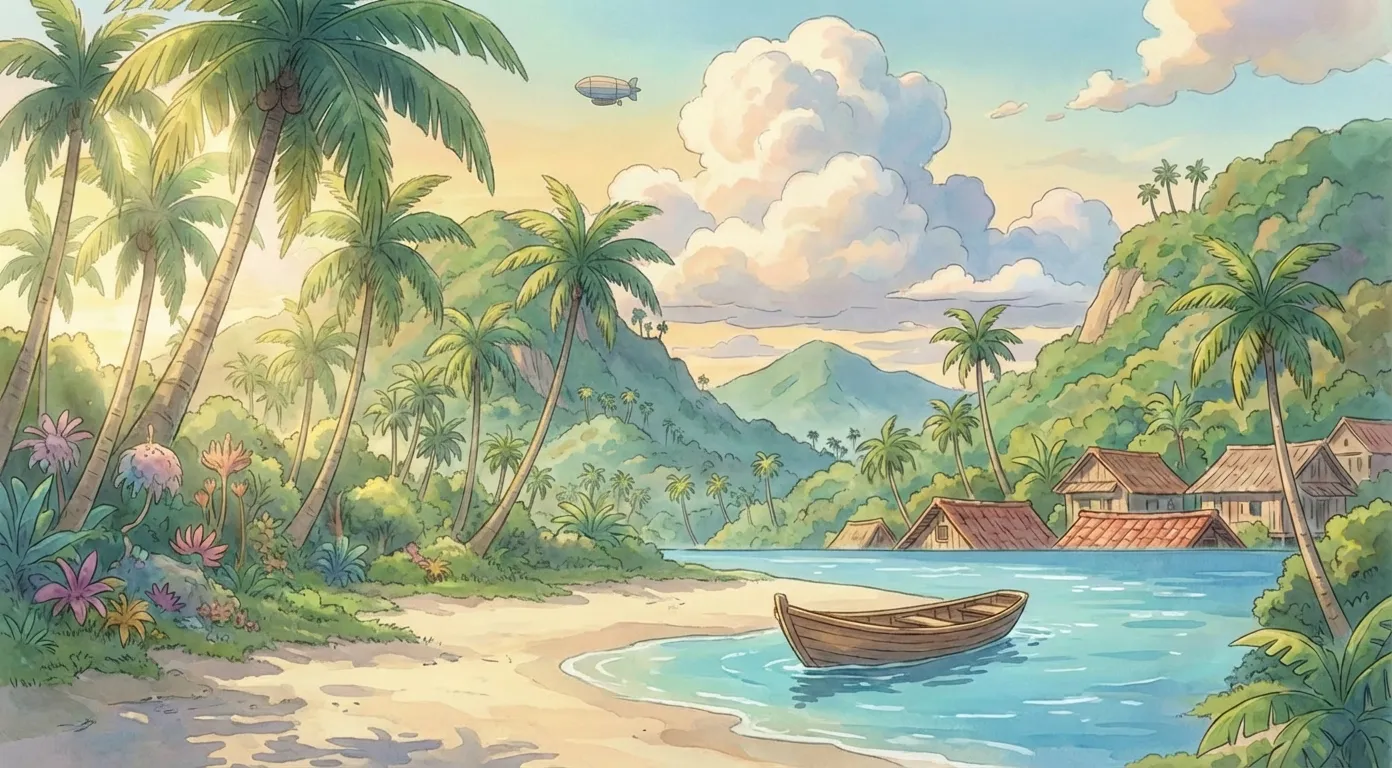
@Image1Тропическая бухта · справочная информация
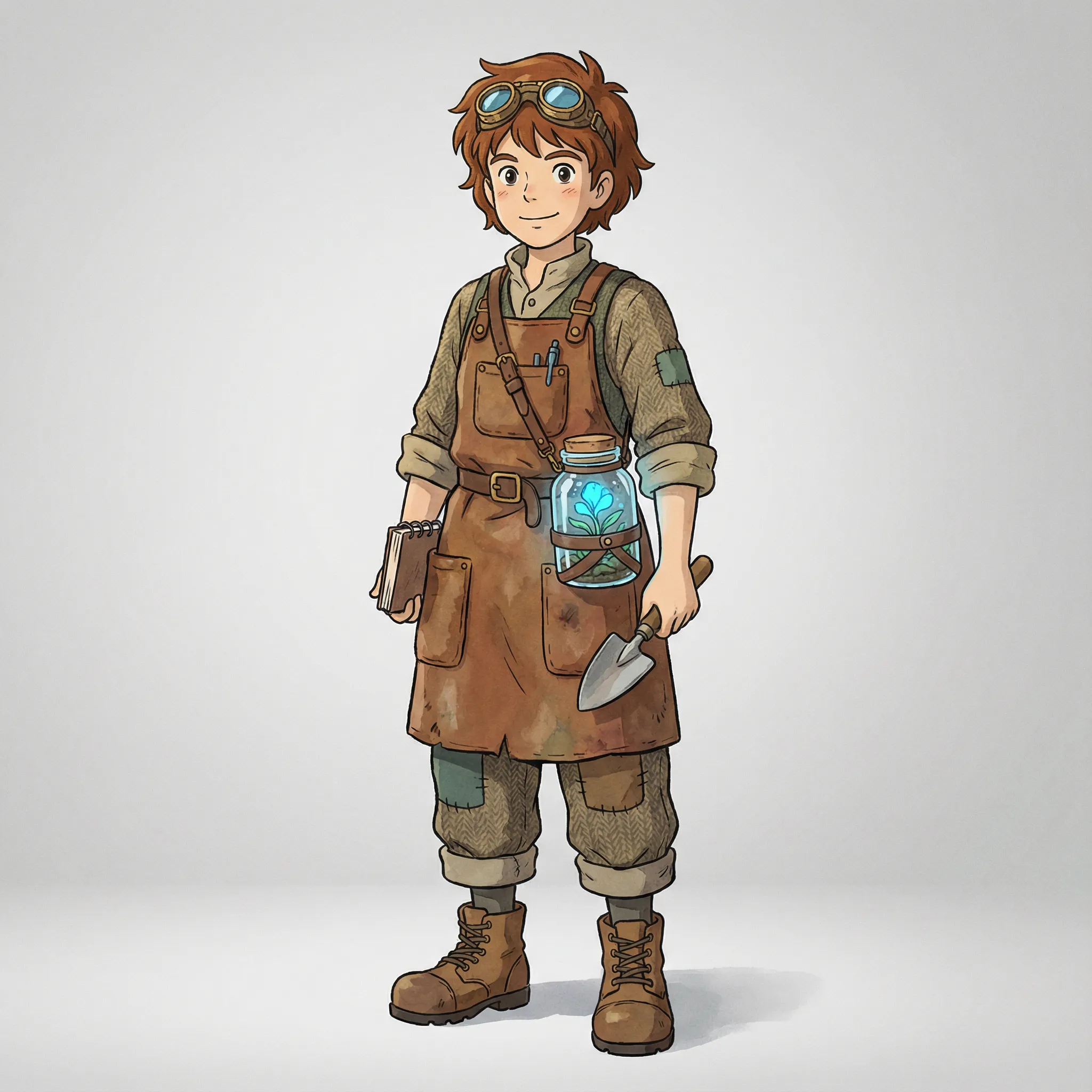
@Element1Исследователь · вид спереди
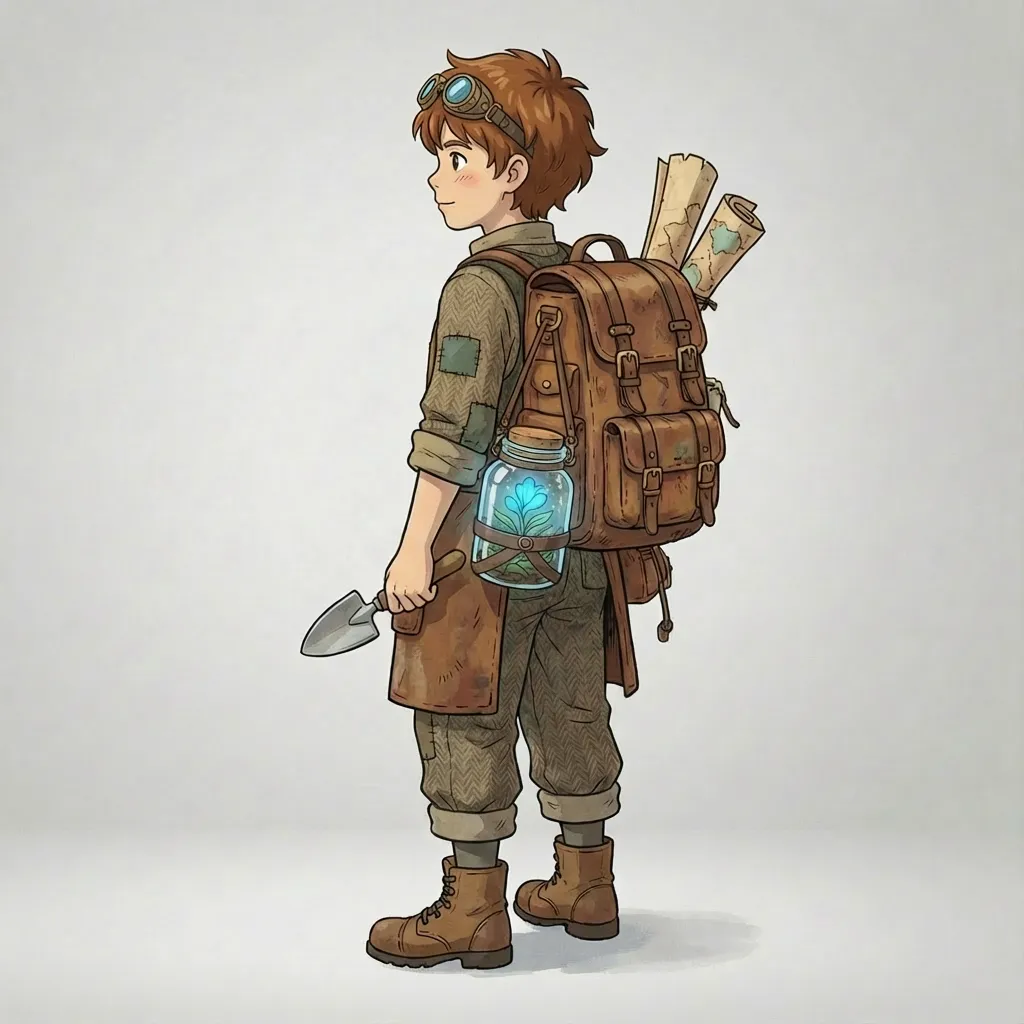
@Element1Исследователь · вид сбоку и сзади
Используйте JPEG, PNG или WebP размером до 50 МБ каждое, не менее 300 пикселей в ширину и высоту и с соотношением сторон 0,4–2,5.
- Добавьте изображение тропической бухты в Изображения фона / образцы (необязательно). Это первое изображение в поле, поэтому используйте обозначение
@Image1. - Разверните Материалы элементов (необязательно).
- Добавьте вид исследователя спереди к Фронтальное изображение элемента.
- Добавьте изображение исследователя сбоку и сзади в раздел Референсы элемента. Оба изображения описывают одного персонажа, которого можно обозначить как
@Element1.
Вид сбоку и сзади важен, потому что человек в исходном видео идёт спиной к камере. На нём видны рюкзак и силуэт исследователя, а вид спереди показывает внешность и одежду.
Фоновые ссылки и изображения элементов имеют общий предел всего четыре изображения. В этом примере используется три. Для элемента требуется фронтальное изображение и хотя бы одно вспомогательное изображение. Вспомогательное изображение принадлежит @Element1; он не становится @Image2 в списке фоновых ссылок.
3. Опишите фон, персонажа и визуальный стиль
Текстовая инструкция может содержать до 2 500 символов. Адаптируйте этот пример под свою запись прогулки по парку.
Отредактируйте @Video1: замените человека молодым исследователем, определенным
@Element1, и замените парк тропической бухтой в @Image1. Используйте
единообразную рисованную анимацию как для персонажа, так и для окружающей среды,
с мягкими цветами и четкими линиями. Сохраняйте исходное направление ходьбы,
темп, время съемки, кадрирование и движение камеры. Покажите, как исследователь
уходит от камеры к заливу. Следите за тем, чтобы его очки, одежда, рюкзак и
снаряжение соответствовали обозначениям элементов. Сопоставьте его масштаб,
перспективу, освещение и контактные тени с обстановкой острова.
У каждой ссылки своя роль. @Video1 задаёт движение и построение кадра, @Image1 — внешний вид бухты и палитру, а @Element1 — облик исследователя. Общий визуальный стиль помогает объединить персонажа и окружение. ИИ всё равно может переосмыслить движения, объекты и детали.
| Ссылка | Значение в этом примере |
|---|---|
@Video1 | Оригинальное видео прогулки в парке |
@Image1 | Иллюстрированный фон тропического залива |
@Element1 | Исследователь, определяемый видами спереди и сбоку/сзади. |
Для собственного редактирования назовите то, что следует изменить, укажите ссылку для каждого изменения и скажите, какие действия или сведения о камере следует оставить. Упоминайте освещение, перспективу и визуальный стиль там, где они имеют значение.
Шаблоны текстовых инструкций можно редактировать. Перед генерацией замените [описания в квадратных скобках]. Указывайте только метки загруженных изображений и элементов.
4. Выберите режим, просмотрите настройки и сгенерируйте
Выберите Быстрый или Расширенный в Режим. Если в вашем источнике есть звук, который вы хотите сохранить, просмотрите Сохранить исходный звук. Два примера клипа здесь молчат.
Выберите Замена фона или редактирование видео в рабочей области на главной странице. Выберите режим, загрузите материалы и проверьте расход кредитов рядом с кнопкой Создать. Подписки и пакеты кредитов доступны на странице Цены.
После загрузки видео и трёх изображений запустите генерацию. Просмотрите ролик целиком. Проверьте плавность ходьбы, рюкзак и снаряжение, контуры персонажа, контакт ног с землёй и то, как персонаж вписывается в пейзаж бухты. Скачайте нужную версию.
Попробуйте изменить только фон или персонажа
Чтобы сохранить исходного человека и изменить настройки, загрузите видео и изображение залива, а затем попробуйте:
Измените только фон в @Video1 на тропическую бухту, управляемую @Image1.
Сохраняйте внешний вид, одежду, направление и темп ходьбы исходного человека,
время съемки, кадр и движение камеры. Сопоставьте перспективу, освещение и
контактные тени новой обстановки с человеком. Оставьте персонажа без изменений.
Для этого варианта изображения исследователя не нужны. Если изображения фона нет, опишите окружение словами.
Измените только фон в @Video1 на бухту тропического острова с пальмами,
бирюзовой водой, песчаным берегом, деревянной лодкой и далекими холмами.
Сохраняйте внешний вид и действия исходного человека, время съемки, кадрирование
и движение камеры. Сопоставьте перспективу, освещение и контактные тени с
человеком.
Чтобы заменить исследователем только человека, сохранив при этом парк, загрузите два представления исследователя и попробуйте:
В @Video1 замените человека рисованным исследователем, определённым
@Element1. Сохраняйте фон парка, направление и темп ходьбы, время съемки,
кадрирование и движение камеры. Покажите исследователя сзади, когда он уходит.
Следите за тем, чтобы его очки, одежда, рюкзак и снаряжение соответствовали
указанным. Сопоставьте его масштаб и контакт ног с исходной сценой, сохранив при
этом его иллюстрированный вид.
Последняя версия намеренно помещает иллюстрированного персонажа в оригинальный парк. Для иллюстрированной сцены используйте комбинированную подсказку выше. При уточнении результата меняйте одну четкую инструкцию за раз, чтобы вы могли оценить ее эффект.
Общие вопросы
Нужны ли мне все три эталонных изображения для каждого редактирования?
Нет. Начните с видео и подсказки. Добавьте фоновую ссылку для определенного параметра и изображения элементов, которые будут определять внешний вид персонажа. В этом комбинированном примере используется один фон и два вида одного и того же персонажа.
Зачем использовать вид как спереди, так и сбоку/сзади?
Эти ракурсы показывают разные детали одного персонажа. Спереди видны лицо и одежда, сбоку и сзади — рюкзак и силуэт. Эти детали особенно важны для кадра, снятого со спины.
Будет ли результат точно соответствовать этим образам и движениям?
Ссылки направляют созданное редактирование. Детали персонажа, геометрия, движение и освещение могут меняться. Проверьте весь клип, а не судите только по первому кадру.
Можно ли экспортировать персонажа на прозрачном фоне?
Используйте Убрать фон с видео для прозрачного выреза. Видеоредактор создаёт изменённую сцену.
Внесите следующее изменение
Подготовьте исходное видео, выберите окружение и отсылки к персонажам и опишите изменения в Замена фона или редактирование видео. Сохраняйте справочные маркеры в соответствии с загруженными вами файлами и просмотрите весь результат перед его использованием.