
Video arka planı değiştirme veya düzenleme: Adım Adım Kılavuz
Parkta yürüyüş görüntüsünü çizim tarzında bir ada macerasına dönüştürün. Videoyu, arka plan ve karakter referanslarını ve örnek komutları kullanarak adımları izleyin.
Bir videonun ortamını, karakterini ve görsel stilini metin ve referans görsellerle değiştirmek için Video arka planı değiştirme veya düzenleme aracını kullanın. Bu örnekte parkta yürüyen bir kişi, tropik bir koya doğru yürüyen çizim tarzında genç bir kâşife dönüşüyor.
Orijinal videoyu ve düzenlenen sonucu görün
Her iki örnek de sessizce otomatik olarak oynatılır ve döngüye alınır. Orijinal video canlı aksiyon park yürüyüşünü gösteriyor; Düzenlenmiş sonuç ada sahnesini ve resimli karakteri gösterir. Yürüme yönünü, hareketini ve ortamı karşılaştırın. Ayrıntıları incelemek için her iki klibi duraklatın veya kaydırın.
Orijinal video
Düzenlenmiş sonuç
Benzer bir düzenleme için aşağıdaki istemleri başlangıç noktası olarak kullanın ve bunları çekimlerinize ve referanslarınıza göre ayarlayın. Hareket ve ayrıntıdaki değişiklikler için oluşturulan sonucu inceleyin.
1. Video düzenleyiciyi açın ve klibinizi yükleyin
Video düzenleme çalışma alanını açın ve Video arka planı değiştirme veya düzenleme aracını seçin. Dosyanızı 1. Kaynak videoyu yükleyin bölümüne ekleyin. Örnekte bir kişi dört saniyelik çekimde park yolunda kameradan uzaklaşır.
Çalışma alanı 23–60 FPS'de MP4 veya MOV videolarını kabul eder:
| Gereksinim | Kabul edilen giriş |
|---|---|
| Video uzunluğu | 3–15 saniye |
| Dosya türü | MP4 veya MOV |
| Dosya boyutu | 200 MB'a kadar |
| Boyutlar | Genişlik ve yüksekliğin her biri 720 ila 3.840 piksel arasında |
Buraya eklenen WebM videoları oynatma önizlemeleridir. Düzenleme için orijinal MP4'ü veya bu gereksinimleri karşılayan başka bir kaynağı yükleyin. Devam etmeden önce yüklemenin bitmesini bekleyin.
2. Ada arka planını ve kaşif referanslarını ekleyin
Tropikal körfez görüntüsü çevreye ve onun resimli görünümüne yön vermektedir. Ön ve yan/arka görünümler, gözlükleri, kıyafetleri, sırt çantası ve ekipmanı da dahil olmak üzere aynı kaşifi tasvir ediyor.
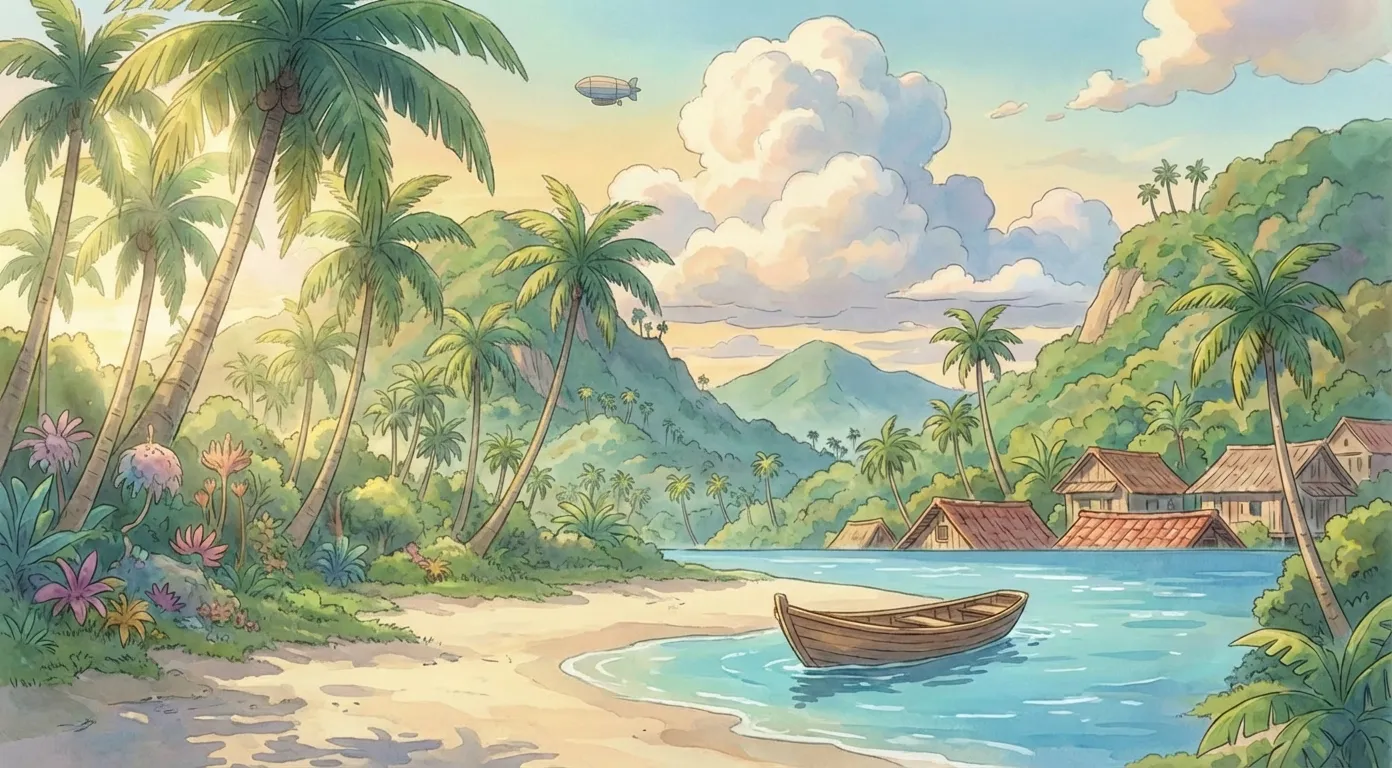
@Image1Tropik koy · arka plan referansı
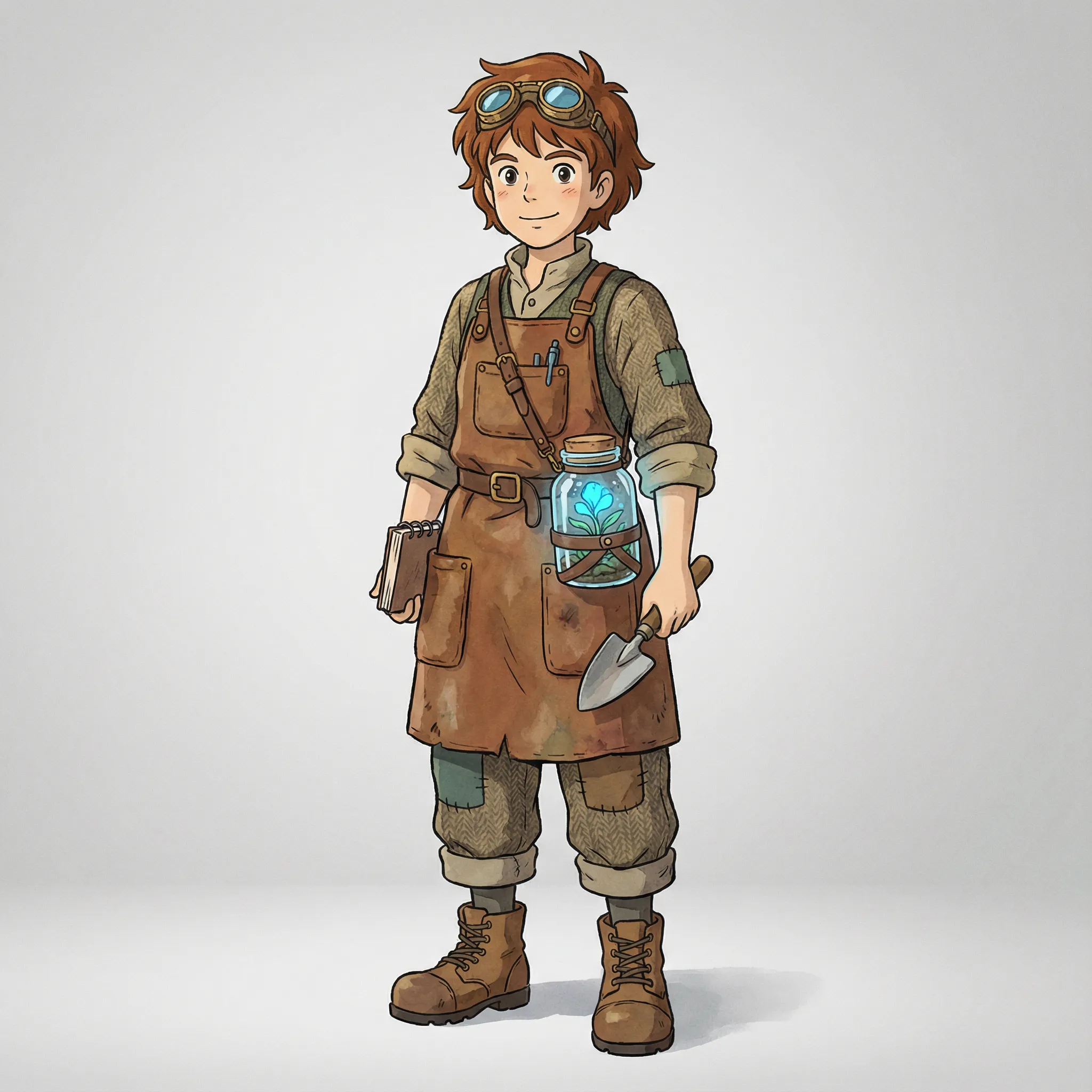
@Element1Kâşif · önden görünüm
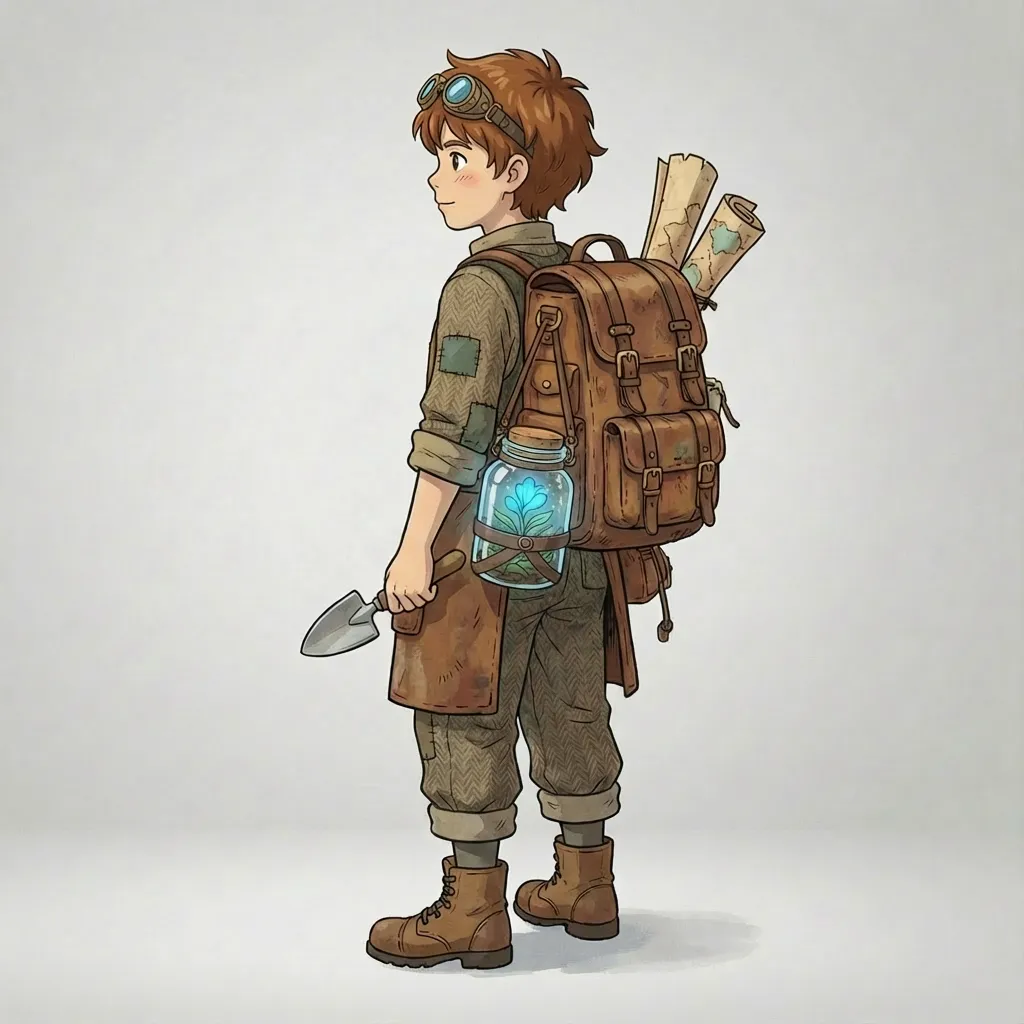
@Element1Kâşif · yan ve arka görünüm
Her iki boyutu da en az 300 piksel ve genişlik-yükseklik oranı 0,4–2,5 olan, her biri 50 MB'ye kadar JPEG, PNG veya WebP görüntüleri kullanın. Referansları aşağıdaki gibi ekleyin:
- Tropik koy görselini Arka plan / referans görselleri (isteğe bağlı) alanına ekleyin. Alandaki ilk görseli
@Image1olarak kullanın. - Öğe varlıkları (isteğe bağlı) bölümünü açın.
- Kâşifin önden görünümünü Öğenin önden görseli alanına ekleyin.
- Kâşifin yandan ve arkadan görünümünü Öğe referans görselleri alanına ekleyin. İki görsel aynı karakteri tanımlar. Komutta bu karaktere
@Element1ile başvurun.
Yandan ve arkadan görünüm önemlidir, çünkü videodaki kişi kameraya sırtı dönük yürür. Bu görsel kâşifin çantasını ve siluetini, ön görünüm ise görünüşünü ve kıyafetini tanımlar.
Arka plan referansları ve öğe görüntüleri toplam dört resim sınırını paylaşır. Bu örnekte üç tane kullanılıyor. Bir öğe, bir ön görüntü ve en az bir destekleyici görüntü gerektirir. Destekleyici görseli @Element1'ye aittir; arka plan referans listesinde @Image2 haline gelmez.
3. Arka planı, karakteri ve görsel stili tanımlayın
Komut en fazla 2.500 karakter içerebilir. Benzer bir park yürüyüşünü düzenlemek için bu örneği çekiminize uyarlayın.
@Video1'yi düzenleyin: kişiyi @Element1 tarafından tanımlanan genç kaşifle
değiştirin ve parkı @Image1'deki tropik körfezle değiştirin. Yumuşak boyalı
renkler ve net çizgilerle hem karakter hem de ortam için tutarlı, elle çizilmiş
bir animasyon görünümü kullanın. Orijinal yürüme yönünü, tempoyu, çekim
zamanlamasını, çerçeveyi ve kamera hareketini koruyun. Kaşifin kameradan
uzaklaşıp körfeze doğru yürüdüğünü gösterin. Gözlüklerini, kıyafetlerini, sırt
çantasını ve ekipmanını element referanslarıyla tutarlı tutun. Ölçeği,
perspektifi, aydınlatmayı ve temas gölgelerini ada ortamıyla eşleştirin.
Her referansın bir görevi vardır. @Video1 hareketi ve çekimin yapısını, @Image1 koyun görünümünü ve renk paletini, @Element1 ise kâşifi belirler. Ortak bir görsel stil isteyerek karakteri ve ortamı uyumlu hâle getirebilirsiniz. Yapay zekâ hareketi, nesneleri ve ayrıntıları yine de farklı yorumlayabilir.
| Referans | Bu örnekte anlam |
|---|---|
@Video1 | Orijinal parkta yürüyüş videosu |
@Image1 | Resimli tropikal körfez arka planı |
@Element1 | Önden ve yan/arka görünümlerle tanımlanan kaşif |
Kendi düzenlemeniz için neyin değişmesi gerektiğini adlandırın, her değişiklik için referansı tanımlayın ve hangi eylemlerin veya kamera ayrıntılarının kalması gerektiğini söyleyin. Önemli oldukları yerde aydınlatma, perspektif ve görsel stilden bahsedin.
Çalışma alanındaki komut şablonlarını düzenleyebilirsiniz. Oluşturmadan önce [köşeli parantez içindeki açıklamaları] değiştirin. Yalnızca yüklediğiniz görsellere ve öğelere ait işaretleri kullanın.
4. Modu seçin, ayarları kontrol edin ve oluşturun
Mod bölümünde Hızlı veya Gelişmiş seçeneğini kullanın. Kaynak videonun sesini saklamak istiyorsanız Orijinal sesi koru ayarını kontrol edin. Bu iki örnek klip sessizdir.
Ana sayfadaki çalışma alanında Video arka planı değiştirme veya düzenleme aracını açın. Modu seçip dosyaları yükledikten sonra Oluştur düğmesinin yanındaki tahmini kredi kullanımını kontrol edin. Abonelikler ve kredi paketleri için Fiyatlandırma sayfasına bakın.
Videoyu ve üç görseli yükledikten sonra oluşturmayı başlatın. Sonucun tamamını izleyin. Yürüyüşün sürekliliğini, sırt çantasını, ekipmanı, karakterin kenarlarını, ayakların yere temasını ve karakterin koy manzarasıyla uyumunu kontrol edin. Saklamak istediğiniz sürümü indirin.
Yalnızca arka planı veya karakteri değiştirmeyi deneyin
Videodaki kişiyi koruyup yalnızca ortamı değiştirmek için videoyu ve koy görselini yükleyin, ardından bu komutu deneyin.
@Video1'deki arka planı yalnızca @Image1 tarafından yönlendirilen tropikal
körfez olarak değiştirin. Orijinal kişinin görünümünü, kıyafetlerini, yürüme
yönünü ve hızını, çekim zamanlamasını, kadrajını ve kamera hareketini koruyun.
Yeni ortamın perspektifini, ışıklandırmasını ve temas gölgelerini kişiye göre
eşleştirin. Karakteri değiştirmeden koruyun.
Bu sürümde kâşifin referans görselleri gerekmez. Arka plan referansınız yoksa ortamı metinle tarif edin.
@Video1'deki arka planı yalnızca palmiye ağaçları, turkuaz sular, kumlu kıyı,
ahşap bir tekne ve uzaktaki tepelerle dolu tropik bir ada körfezi olarak
değiştirin. Orijinal kişinin görünüşünü ve hareketlerini, çekim zamanlamasını,
kadrajını ve kamera hareketini koruyun. Ortamın perspektifini, ışıklandırmasını
ve temas gölgelerini kişiye göre eşleştirin.
Parkı korurken yalnızca kişiyi kaşifle değiştirmek için iki kaşif görünümünü yükleyin ve şunları deneyin:
@Video1'de kişiyi @Element1 tarafından tanımlanan resimli gezginle değiştirin.
Parkın arka planını, yürüyüş yönünü ve hızını, çekim zamanlamasını, çerçeveyi ve
kamera hareketini koruyun. Gezgine uzaklaşırken arkadan gösterin. Gözlüklerini,
kıyafetlerini, sırt çantasını ve ekipmanını referanslarla tutarlı tutun. Resimli
görünümünü korurken ölçeğini ve ayak temasını orijinal sahneyle eşleştirin.
Son versiyon, orijinal parka kasıtlı olarak resimli bir karakter yerleştiriyor. Baştan sona resimli bir sahne için yukarıdaki birleşik istemi kullanın. Bir sonucu hassaslaştırırken, etkisini değerlendirebilmek için her seferinde net bir talimatı değiştirin.
Sık sorulan sorular
Her düzenleme için üç referans görselin hepsine ihtiyacım var mı?
Hayır. Bir video ve istemle başlayın. Belirli bir ayar için bir arka plan referansı ve karakterin görünümünü yönlendirmek için öğe görselleri ekleyin. Bu birleştirilmiş örnek, aynı karakterin bir arka planını ve iki görünümünü kullanır.
Neden hem ön hem de yan/arka görünümler kullanılıyor?
İki görüntü aynı karakterin farklı ayrıntılarını gösterir. Ön görünüm yüzü ve kıyafeti, yan ve arka görünüm ise arkadan çekilen yürüyüşte önemli olan sırt çantasını ve silueti gösterir.
Sonuç bu görüntü ve hareketlerle tam olarak eşleşecek mi?
Referanslar oluşturulan düzenlemeye rehberlik eder. Karakter ayrıntıları, geometri, hareket ve ışıklandırma değişebilir. Yalnızca ilk kareyi yargılamak yerine klibin tamamını kontrol edin.
Buraya şeffaf bir karakter aktarabilir miyim?
Şeffaf bir kesim için Video arka plan silme kullanın. Video düzenleyici, düzenlenmiş bir sahne oluşturur.
Bir sonraki düzenlemenizi yapın
Kaynak videonuzu hazırlayın, ortamı ve karakter referanslarını seçin ve Video arka planı değiştirme veya düzenleme'deki değişiklikleri açıklayın. Referans işaretçilerini yüklediğiniz dosyalarla eşleştirin ve kullanmadan önce tüm sonucu inceleyin.