
影片換背景或編輯教學
跟著公園散步變成海島冒險的範例,了解如何使用原始影片、背景與角色參考圖及提示詞,並檢查編輯結果。
影片換背景或編輯 可以透過文字和參考圖片,修改已有影片的環境、角色和畫面風格。本教學將公園裡行走的人物,改成走向熱帶海灣的手繪冒險少年,示範背景替換、角色參考和整體畫風如何配合。
先看原影片與編輯結果
兩個範例都會靜音、自動循環播放。「原始影片」是公園小路上的實拍畫面,「編輯效果」是海島環境和插畫角色。比較人物行走的方向、動作及周圍場景。可以暫停或拖曳進度條查看細節。
原始影片
編輯效果
下方提示詞可作為類似編輯的起點,請按自己的素材和參考圖調整。生成後注意檢查動作與細節的變化。
1. 開啟影片換背景或編輯並上傳影片
進入首頁工作台,選擇影片換背景或編輯,在上傳待編輯影片區域新增原影片。本例的原素材約 4 秒,人物背向鏡頭,沿公園小路向前行走。
工作台接受影格率為 23–60 FPS 的 MP4 或 MOV 影片:
| 項目 | 要求 |
|---|---|
| 影片時長 | 3–15 秒 |
| 檔案格式 | MP4 或 MOV |
| 檔案大小 | 最大 200 MB |
| 畫面尺寸 | 寬、高分別在 720–3,840 像素之間 |
本頁嵌入的 WebM 僅用於播放預覽。實際編輯時,請上傳原始 MP4 或其他符合要求的影片,等待上傳完成後再繼續。
2. 新增海島背景與少年角色參考圖
熱帶海灣的圖片用來指定環境和插畫風格。正面圖和側後視圖顯示同一位少年,提供護目鏡、服裝、背包和隨身裝備的細節。
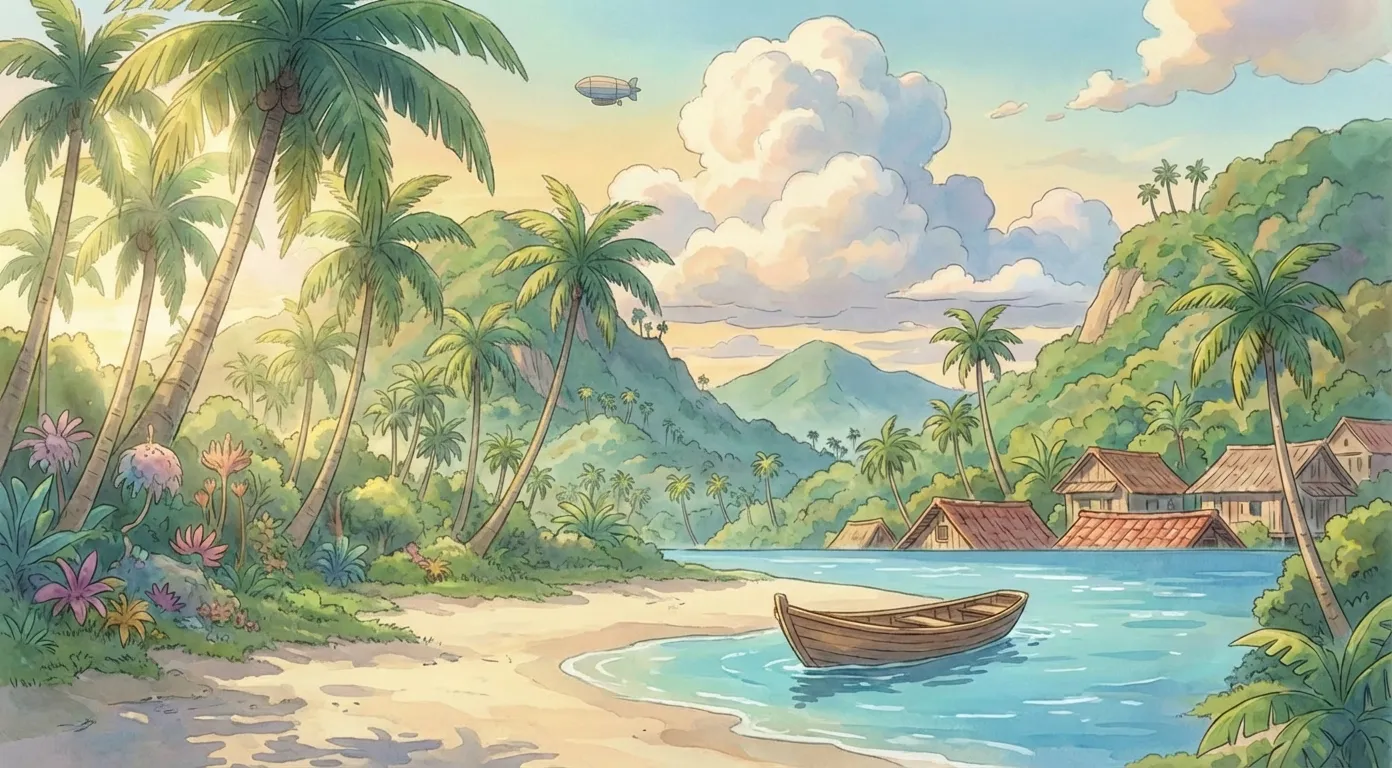
@Image1熱帶海灣 · 背景參考圖
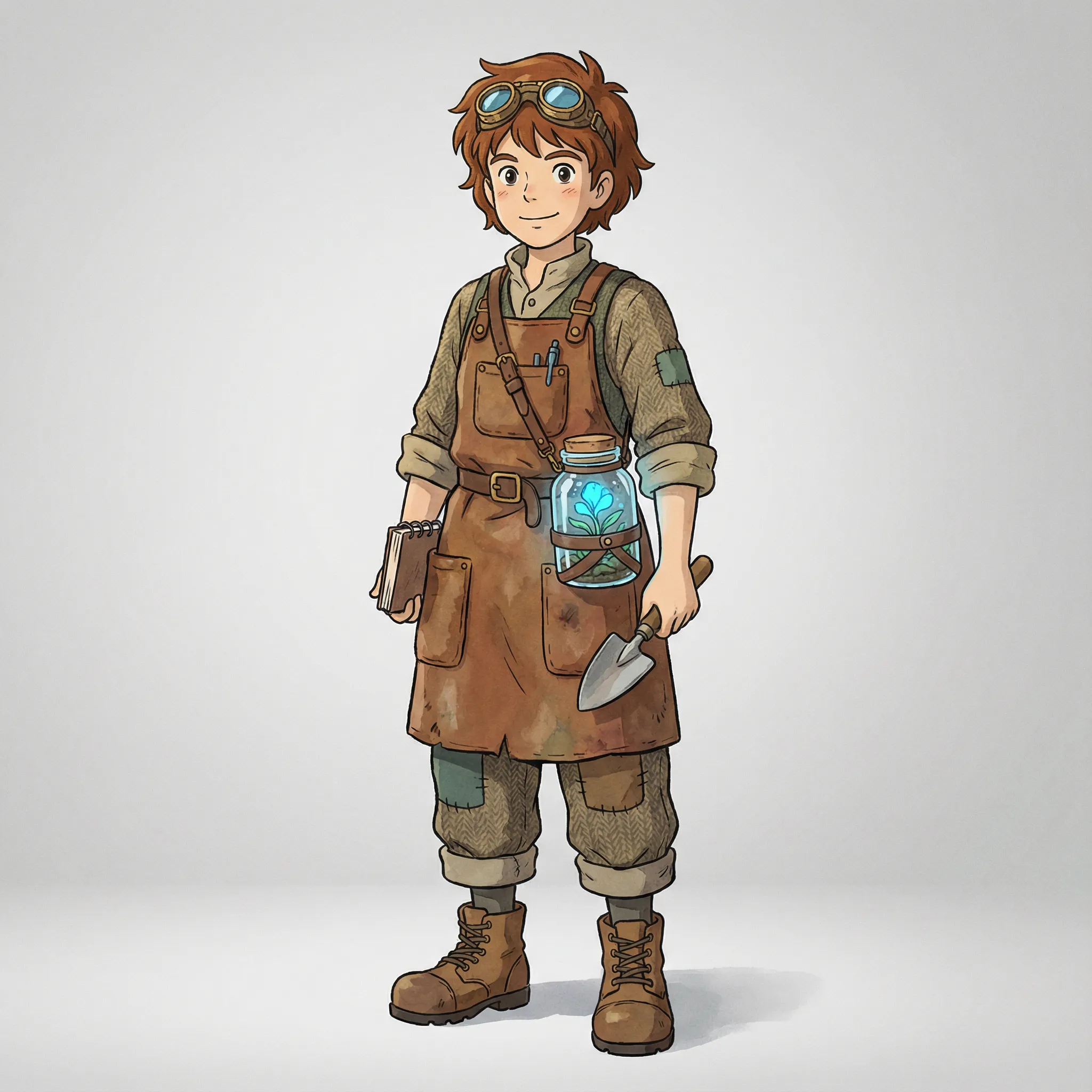
@Element1冒險少年 · 正面圖
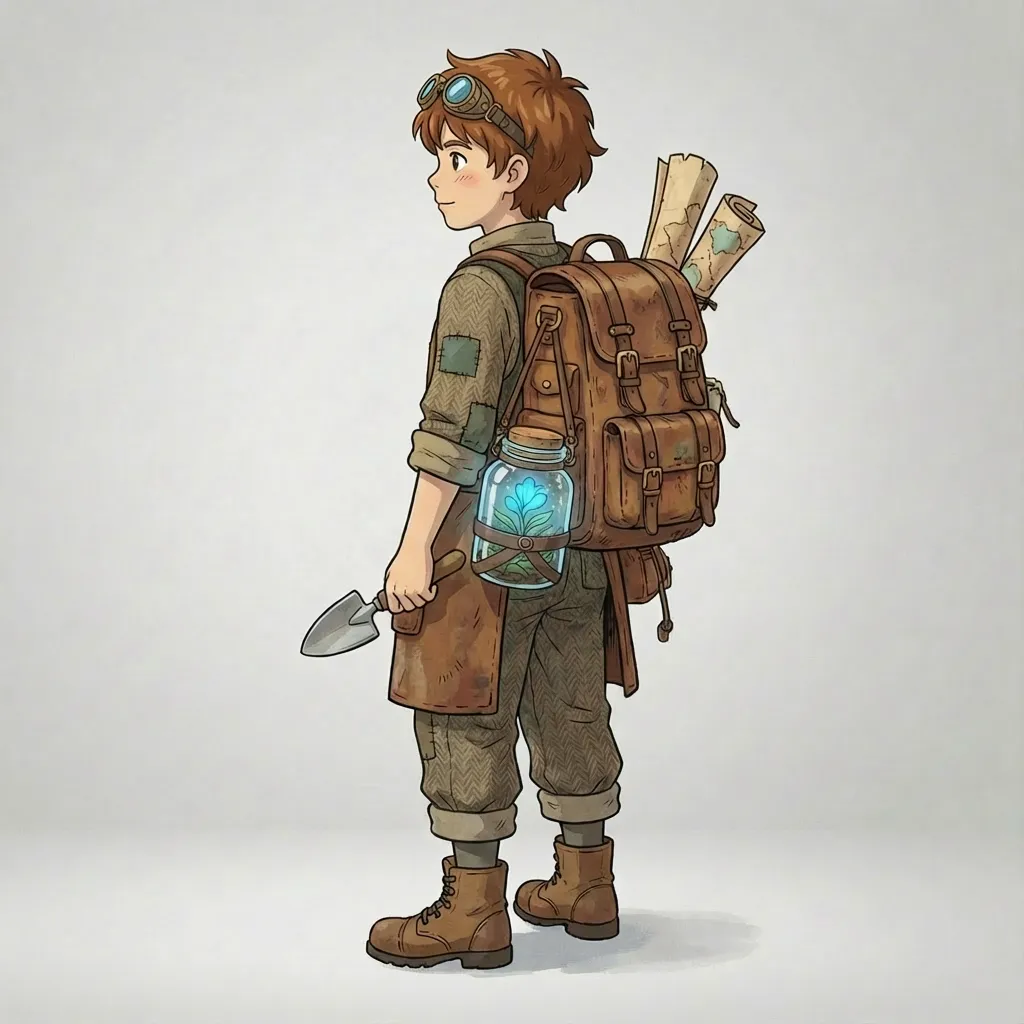
@Element1冒險少年 · 側後視圖
參考圖片支援 JPEG、PNG、WebP,單張最大 50 MB,寬、高均至少 300 像素,寬高比為 0.4–2.5。按以下方式新增:
- 在背景圖片/參考圖片(選填)中新增熱帶海灣圖。這是該欄位的第一張圖片,可用
@Image1引用。 - 展開元素參考(選填)。
- 將少年的正面圖新增到元素正面圖。
- 將少年的側後視圖新增到元素補充參考圖。這兩張圖共同定義一個角色,用
@Element1引用。
原影片中的人物背向鏡頭,因此側後視圖能補充背包和背面輪廓;正面圖則提供面部與服裝細節。
背景參考圖和元素圖片合計最多四張,本例使用三張。使用元素參考時,必須同時提供正面圖和至少一張補充參考圖。補充圖屬於 @Element1,不會自動成為背景圖片列表中的 @Image2。
3. 寫清背景、角色和整體畫風
提示詞最多 2,500 個字元。如果影片也是公園散步的畫面,可以從下方範例開始,再按素材調整。
編輯 @Video1:將人物替換為 @Element1 定義的冒險少年,
將公園背景更換為 @Image1 中的熱帶海灣。
角色與環境統一採用手繪動畫風格,使用柔和的繪畫色彩和清晰線條。
保留原有行走方向、步速、鏡頭時序、構圖和鏡頭運動。
讓少年背向鏡頭,朝海灣方向行走。
保持護目鏡、服裝、背包和隨身裝備與角色參考圖一致。
使少年的比例、透視、光線和接觸陰影與海島場景協調。每項素材各有用途。@Video1 提供動作與鏡頭結構,@Image1 指引海灣環境與整體色調,@Element1 指定少年的外觀。描述一致的畫風,有助於角色和場景看起來更協調。生成時,動作、物體或細節仍可能改變。
| 標記 | 本例中的含義 |
|---|---|
@Video1 | 公園人物行走的原始影片 |
@Image1 | 手繪熱帶海灣背景圖 |
@Element1 | 由正面圖和側後視圖共同定義的冒險少年 |
為自己的素材寫提示詞時,先說明修改目標和參考素材,再列出需要保留的動作與鏡頭細節,最後按需要補充光線、透視和畫風。
工作台的快捷提示詞可作為編輯起點。生成前,將所有[方括號內容]替換為具體描述,並確保圖片和元素標記都對應實際上傳的素材。
4. 選擇模式,檢查設定並生成
在生成模式中選擇快速(Fast)或進階(Advanced)。如果原影片含有需要保留的聲音,再檢查保留原始音訊選項。本例的兩個影片均無音軌。
在首頁工作台選擇影片換背景或編輯。上傳素材並選好模式後,在「立即生成」按鈕旁查看預估點數。訂閱與點數包請見價格頁面。
確認影片和三張圖片上傳完成後,開始生成。結果出來後,完整播放一遍,重點檢查行走動作是否連貫、背包和裝備是否穩定、角色輪廓是否自然、腳與地面是否接觸,以及人物與海灣的畫風是否協調,再下載需要保留的版本。
只換背景,或只替換角色
如果想保留原人物,只更換環境,上傳影片和海灣背景圖後嘗試:
僅將 @Video1 的背景更換為參考 @Image1 的熱帶海灣。
保留原人物的外觀、服裝、行走方向與步速、鏡頭時序、構圖和鏡頭運動。
使新場景的透視、光線和接觸陰影與人物協調,保持人物本身不變。
這種編輯不需要少年角色的元素圖片。如果沒有背景參考圖,也可以直接描述環境:
僅將 @Video1 的背景更換為熱帶海島海灣,
包含棕櫚樹、碧藍海水、沙灘、木船和遠處的山丘。
保留原人物的外觀與動作、鏡頭時序、構圖和鏡頭運動。
使新場景的透視、光線和接觸陰影與人物協調。
如果只想把人物替換成少年,保留公園環境,上傳少年的兩張元素圖後嘗試:
將 @Video1 中的人物替換為 @Element1 定義的手繪冒險少年。
保留公園背景、行走方向與步速、鏡頭時序、構圖和鏡頭運動。
讓少年背向鏡頭向前行走,保持護目鏡、服裝、背包和裝備與參考圖一致。
使角色比例和腳部接觸位置與原場景協調,同時保留少年的插畫質感。
最後一種寫法會將插畫角色放入原有公園。需要整段畫面都呈現手繪風格時,使用上方同時修改角色、背景和畫風的提示詞。調整結果時,一次修改一條明確指令,方便判斷影響。
常見問題
每次都要上傳三張參考圖嗎?
不需要。影片加提示詞即可開始編輯。希望指定環境時新增背景圖;希望指導角色外觀時使用元素參考。本例同時修改環境和角色,因此使用一張背景圖及同一角色的兩個視角。
為什麼同時使用正面圖和側後視圖?
兩張圖描述同一個角色的不同細節。正面圖顯示面部與服裝,側後視圖補充本例背向鏡頭行走時可見的背包和輪廓,不是兩個獨立角色。
生成結果會完全重現圖片和動作嗎?
參考素材會引導生成,角色細節、形狀、動作和光線仍可能改變。請檢查整段影片。
可以在這裡匯出透明背景的角色嗎?
若需要透明背景的人物素材,請使用影片去背。「影片換背景或編輯」用於生成編輯後的場景。
開始編輯自己的影片
準備原影片,選擇環境與角色參考圖,再到 影片換背景或編輯工作台描述希望修改的內容。保持引用標記與上傳素材對應,並在使用成片前檢查完整結果。