
视频换背景或编辑使用教程
跟着公园行走变为海岛冒险的案例,学习使用 视频换背景或编辑 上传视频、添加背景与角色参考图、编写提示词并检查生成结果。
视频换背景或编辑 可以通过文字和参考图片,修改已有视频的环境、角色和画面风格。本教程将公园里行走的人物,改成走向热带海湾的手绘冒险少年,演示背景替换、角色参考和整体画风如何配合。
先看原视频与编辑结果
两个示例会静音自动循环播放:“原始视频”展示人物在公园小路上行走的实拍画面,“编辑效果”展示海岛环境和插画角色。对比人物的行走方向、动作,以及周围场景的变化;需要仔细观察时,可以暂停或拖动进度条。
原始视频
编辑效果
下方提示词可作为类似编辑的起点,请按自己的素材和参考图调整。生成后注意检查动作与细节的变化。
1. 打开 视频换背景或编辑,上传视频
进入首页工作台,选择视频换背景或编辑,在上传待编辑视频区域添加原视频。本例的原素材约 4 秒,人物背向镜头,沿公园小路向前行走。
工作台接受帧率为 23–60 FPS 的 MP4 或 MOV 视频:
| 项目 | 要求 |
|---|---|
| 视频时长 | 3–15 秒 |
| 文件格式 | MP4 或 MOV |
| 文件大小 | 最大 200 MB |
| 画面尺寸 | 宽、高分别在 720–3,840 像素之间 |
本页嵌入的 WebM 仅用于播放预览。实际编辑时,请上传原始 MP4 或其他符合要求的视频,等待上传完成后再继续。
2. 添加海岛背景与少年角色参考图
热带海湾图用于指导环境和插画风格。少年的正面图与侧后视图描述同一个角色,分别提供护目镜、服装、背包和随身装备等信息。
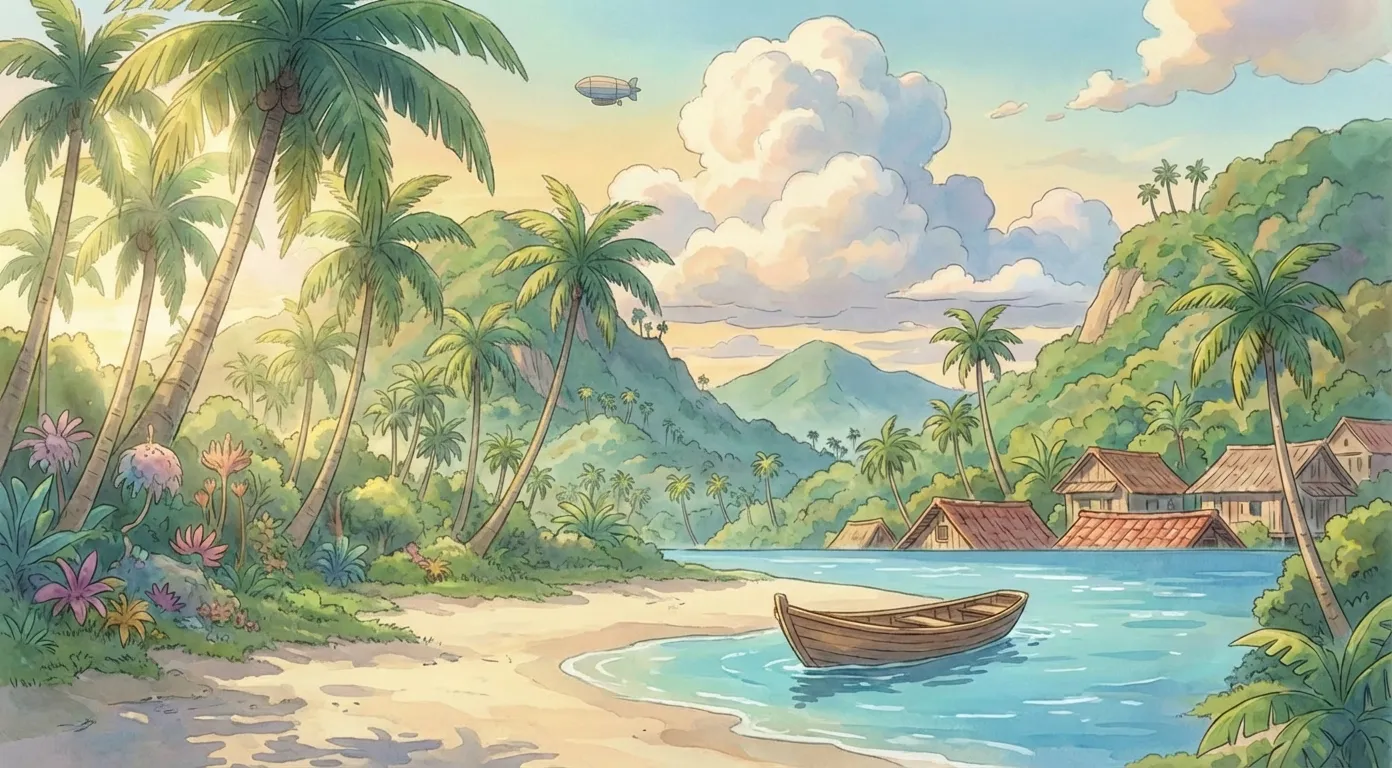
@Image1热带海湾 · 背景参考图
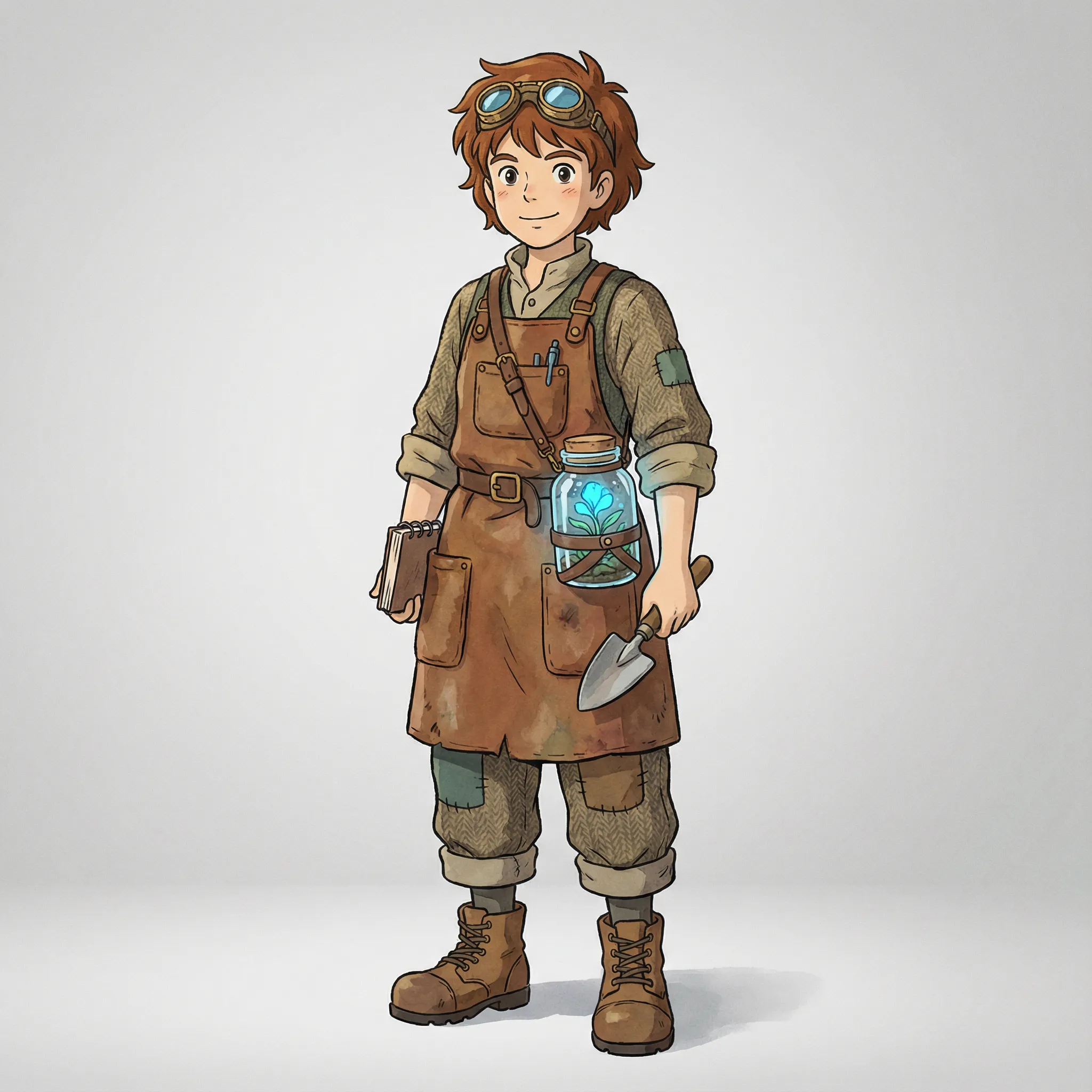
@Element1冒险少年 · 正面图
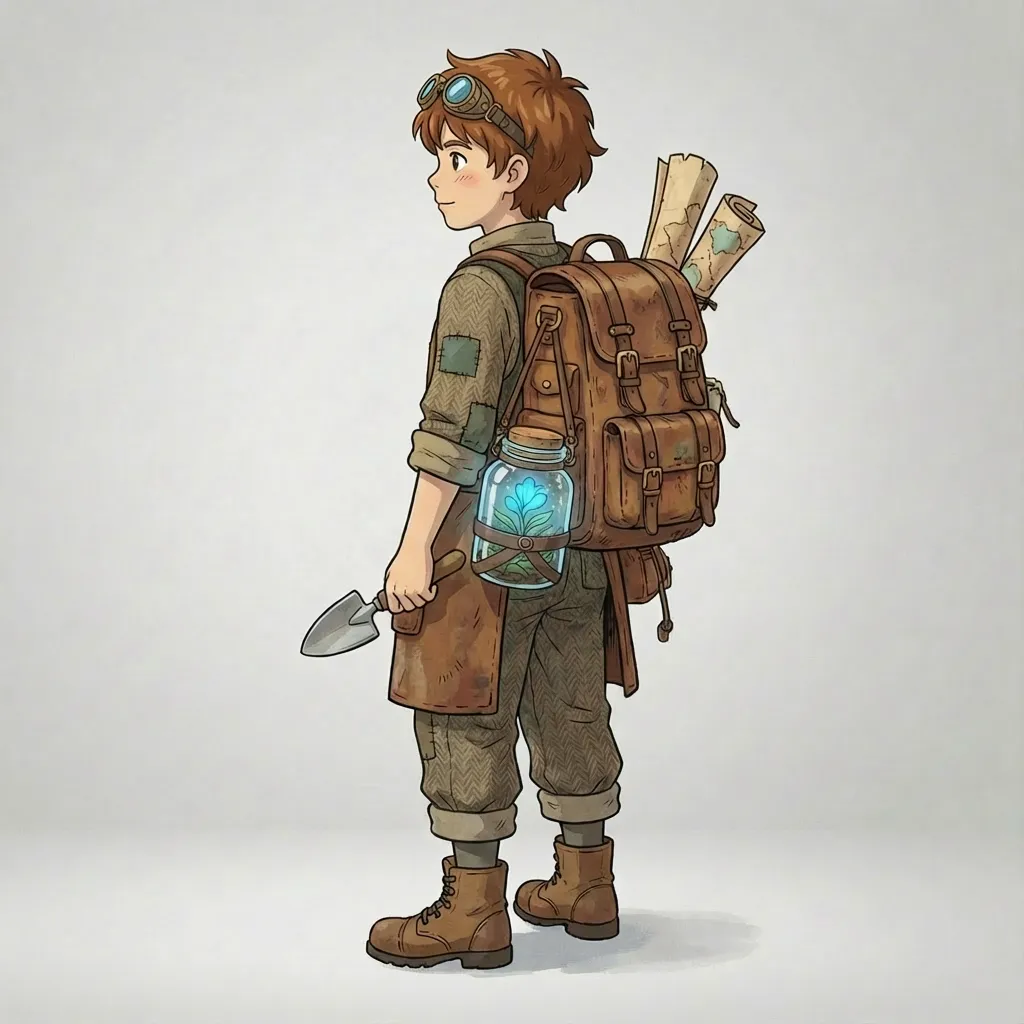
@Element1冒险少年 · 侧后视图
参考图片支持 JPEG、PNG、WebP,单张最大 50 MB,宽、高均至少 300 像素,宽高比为 0.4–2.5。按以下方式添加:
- 在背景图片/参考图片(可选)中添加热带海湾图。它是该区域的第一张图片,在提示词中用
@Image1引用。 - 展开元素参考(可选)。
- 将少年的正面图添加到元素正面图。
- 将少年的侧后视图添加到元素补充参考图。这两张图共同定义一个角色,用
@Element1引用。
原视频中的人物背向镜头,因此侧后视图能补充背包和背面轮廓;正面图则提供面部与服装细节。
背景参考图和元素图片合计最多四张,本例使用三张。使用元素参考时,必须同时提供正面图和至少一张补充参考图。补充图属于 @Element1,不会自动成为背景图片列表中的 @Image2。
3. 写清背景、角色和整体画风
提示词最多 2500 字符。如果使用类似的公园行走视频,可以尝试下面的写法,并按自己的素材调整:
编辑 @Video1:将人物替换为 @Element1 定义的冒险少年,
将公园背景更换为 @Image1 中的热带海湾。
角色与环境统一采用手绘动画风格,使用柔和的绘画色彩和清晰线条。
保留原有行走方向、步速、镜头时序、构图和镜头运动。
让少年背向镜头,朝海湾方向行走。
保持护目镜、服装、背包和随身装备与角色参考图一致。
使少年的比例、透视、光线和接触阴影与海岛场景协调。明确每种素材的分工:@Video1 提供动作与镜头结构,@Image1 指导海湾环境与整体色调,@Element1 指导少年的外观。统一画风的描述用于说明角色与环境如何融合。生成式编辑仍可能重新解释动作、物体或细节。
| 标记 | 本例中的含义 |
|---|---|
@Video1 | 公园人物行走的原始视频 |
@Image1 | 手绘热带海湾背景图 |
@Element1 | 由正面图和侧后视图共同定义的冒险少年 |
为自己的素材写提示词时,先说明修改目标和参考素材,再列出需要保留的动作与镜头细节,最后按需要补充光线、透视和画风。
工作台的快捷提示词可作为编辑起点。生成前,将所有[方括号内容]替换为具体描述,并确保图片和元素标记都对应实际上传的素材。
4. 选择模式,检查设置并生成
在生成模式中选择快速(Fast)或高级(Advanced)。如果原视频含有需要保留的声音,再检查保留原始音频选项。本例的两个视频均无音轨。
生成前,在工作台查看当前模式和预计积分。订阅与积分包请到价格页面查看。
确认视频和三张图片上传完成后,开始生成。结果出来后,完整播放一遍,重点检查行走动作是否连贯、背包和装备是否稳定、角色轮廓是否自然、脚与地面是否接触,以及人物与海湾的画风是否协调,再下载需要保留的版本。
只换背景,或只替换角色
如果想保留原人物,只更换环境,上传视频和海湾背景图后尝试:
仅将 @Video1 的背景更换为参考 @Image1 的热带海湾。
保留原人物的外观、服装、行走方向与步速、镜头时序、构图和镜头运动。
使新场景的透视、光线和接触阴影与人物协调,保持人物本身不变。
这种编辑不需要少年角色的元素图片。如果没有背景参考图,也可以直接描述环境:
仅将 @Video1 的背景更换为热带海岛海湾,
包含棕榈树、碧蓝海水、沙滩、木船和远处的山丘。
保留原人物的外观与动作、镜头时序、构图和镜头运动。
使新场景的透视、光线和接触阴影与人物协调。
如果只想把人物替换成少年,保留公园环境,上传少年的两张元素图后尝试:
将 @Video1 中的人物替换为 @Element1 定义的手绘冒险少年。
保留公园背景、行走方向与步速、镜头时序、构图和镜头运动。
让少年背向镜头向前行走,保持护目镜、服装、背包和装备与参考图一致。
使角色比例和脚部接触位置与原场景协调,同时保留少年的插画质感。
最后一种写法会将插画角色放入原有公园。需要整段画面都呈现手绘风格时,使用上方同时修改角色、背景和画风的提示词。调整结果时,一次修改一条明确指令,方便判断影响。
常见问题
每次都要上传三张参考图吗?
不需要。视频加提示词即可开始编辑。希望指定环境时添加背景图;希望指导角色外观时使用元素参考。本例同时修改环境和角色,因此使用一张背景图及同一角色的两个视角。
为什么同时使用正面图和侧后视图?
两张图描述同一个角色的不同细节。正面图显示面部与服装,侧后视图补充本例背向镜头行走时可见的背包和轮廓,不是两个独立角色。
生成结果会完全复现图片和动作吗?
参考素材用于指导生成,角色细节、几何结构、动作和光线仍可能改变。请检查整段视频,而不只看第一帧。
可以在这里导出透明角色吗?
需要透明主体素材时,请使用视频去背景。视频换背景或编辑 用于生成编辑后的场景视频。
开始编辑自己的视频
准备原视频,选择环境与角色参考图,再到 视频换背景或编辑工作台描述希望修改的内容。保持引用标记与上传素材对应,并在使用成片前检查完整结果。